
Collegare FreeInvoice a Claude e ChatGPT
Guida alla configurazione del connettore MCP
Con il connettore MCP di FreeInvoice puoi interrogare il software direttamente dalla chat di Claude o di ChatGPT. La configurazione richiede pochi minuti e va fatta una sola volta per ogni assistente.
Dati di configurazione
Tieni a portata di mano questi valori: ti serviranno durante la procedura. Attenzione: l’ID client è diverso per Claude e per ChatGPT.
| Nome del connettore | FreeInvoice (nome a scelta) |
| URL del server MCP | https://mgateway.cloudfinancegroup.com/freeinvoice/mcp |
| Scope | freeinvoice:tools |
| ID client OAuth – Claude | 19 |
| ID client OAuth – ChatGPT | 18 |
| Client secret OAuth | Lasciare vuoto |
Configurazione su Claude
Funziona su claude.ai e sull’app desktop di Claude, con i piani Free, Pro, Max, Team ed Enterprise. Una volta aggiunto, il connettore è disponibile anche dall’app mobile. Per i piani Team ed Enterprise, il connettore va aggiunto prima da un Proprietario dell’organizzazione. Ogni utente dovrà poi eseguire solo il passaggio 5 (Connetti).
Passaggio 1. Apri la sezione Connettori
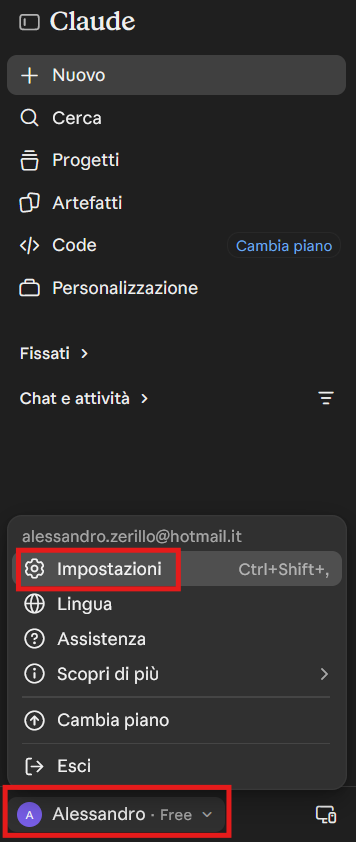
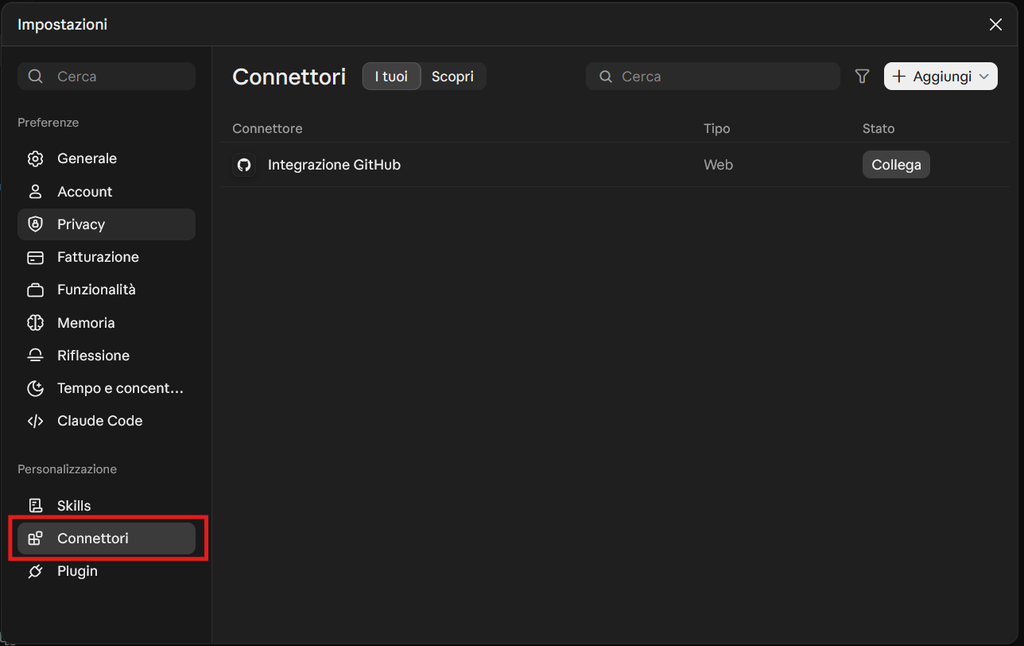
Accedi a claude.ai (o apri l’app desktop), clicca sulle tue iniziali in basso a sinistra e vai su Impostazioni → Connettori. Nelle versioni più recenti la stessa sezione si trova in Personalizza → Connettori.
Passaggio 2. Aggiungi un connettore personalizzato
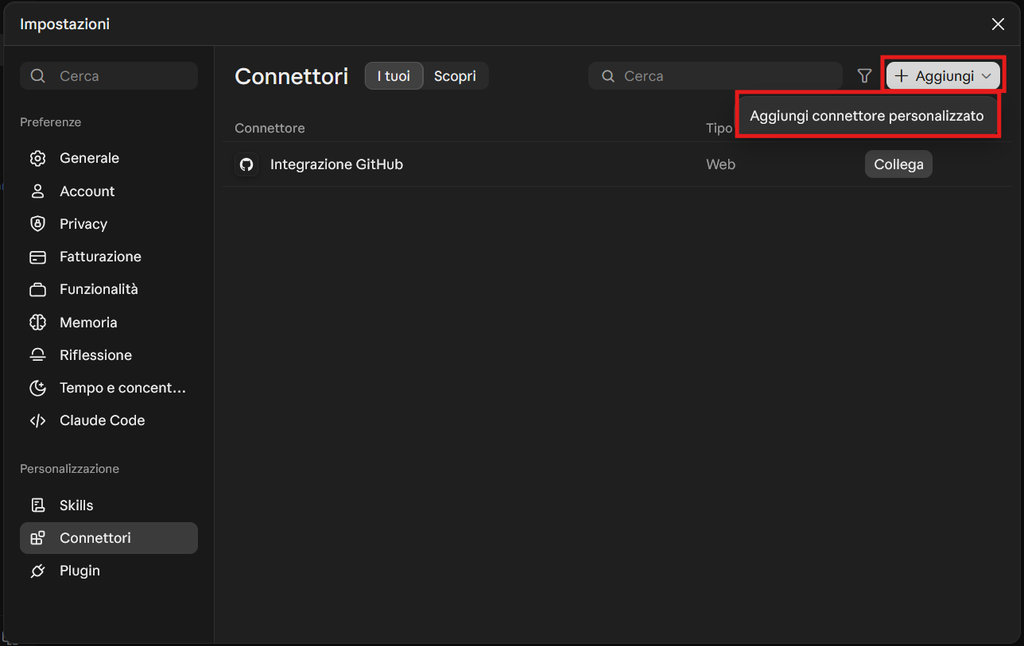
Clicca su + Aggiungi e scegli Aggiungi connettore personalizzato.
Passaggio 3. Inserisci nome e URL
Nella finestra Aggiungi connettore personalizzato compila:
- Nome: FreeInvoice
- URL del server MCP remoto: https://mgateway.cloudfinancegroup.com/freeinvoice/mcp
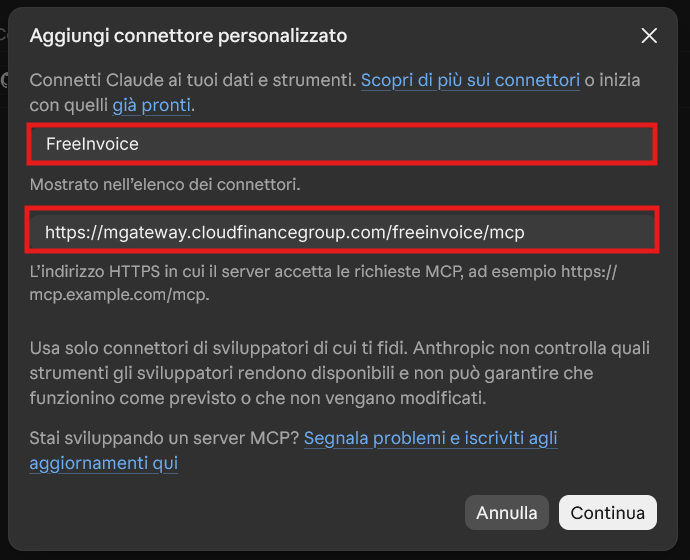
Clicca Continua.
Scorrendo verso il basso, se ti viene chiesto come Claude deve identificarsi, scegli Usa il tuo client OAuth. Poi:
- ID client OAuth: 19
- Client secret OAuth: lascia vuoto
- Scope (solo se il campo è presente): freeinvoice:tools
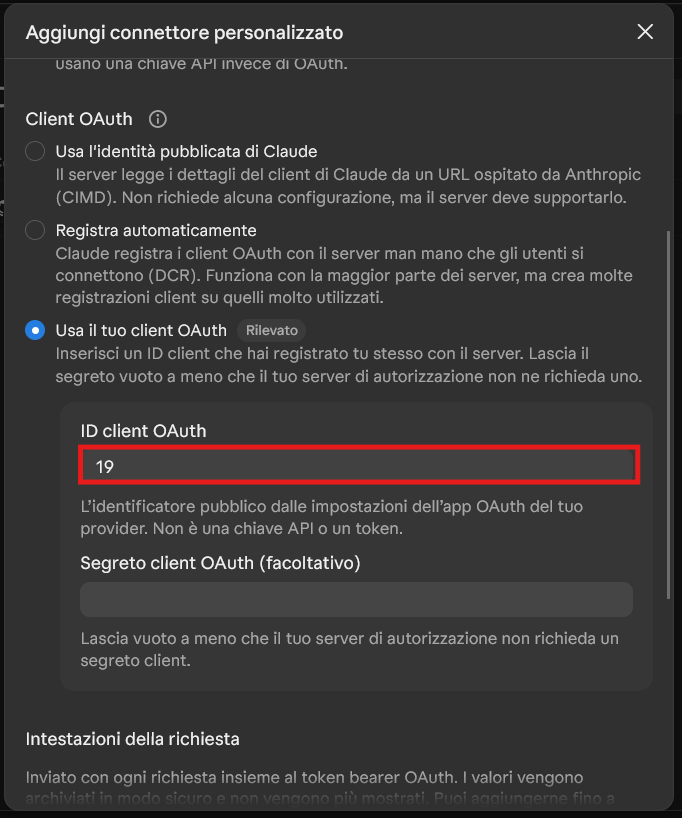
Scorri fino in fondo e clicca Aggiungi.
Passaggio 4. Connetti e autorizza
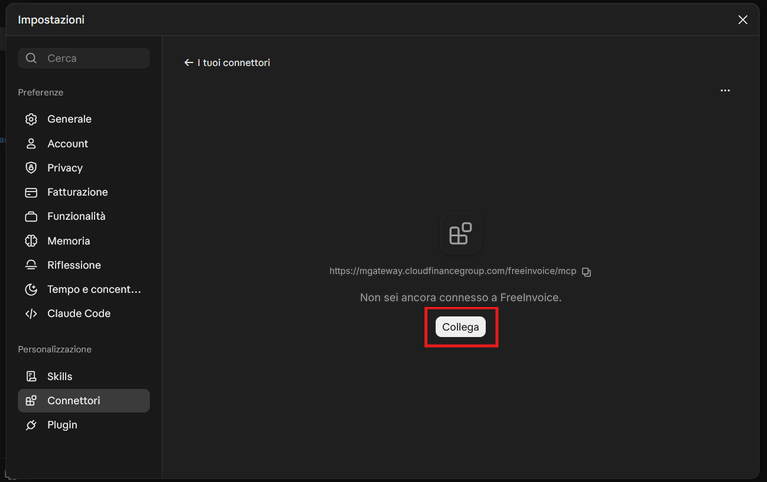
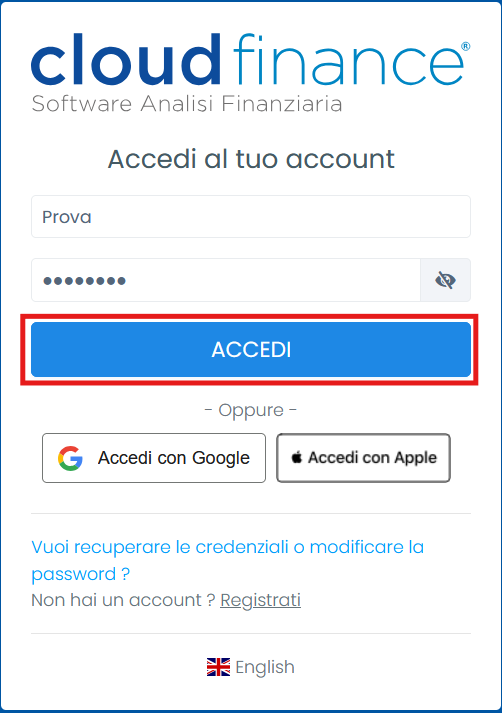
FreeInvoice compare nella lista dei connettori. Clicca Collega: si apre la pagina di accesso di FreeInvoice. Inserisci le credenziali di un utente FreeInvoice con un’azienda attiva e conferma l’autorizzazione. Al termine vieni riportato su Claude e il connettore risulta collegato.
Passaggio 5. Usa FreeInvoice in chat
In una nuova conversazione clicca + → Connettori e verifica che FreeInvoice sia attivo. Prova con una richiesta come: “Usa FreeInvoice e mostrami le fatture scadute di questo mese.” La prima volta che Claude usa uno strumento di FreeInvoice può chiederti il permesso: scegli se consentirlo una volta o sempre.
Configurazione su ChatGPT
Su ChatGPT i connettori MCP personalizzati si aggiungono come “Plugin” e richiedono la Modalità sviluppatore. La disponibilità dipende dal piano: negli spazi di lavoro Business, Enterprise ed Edu la Modalità sviluppatore e le app personalizzate vanno abilitate da un amministratore.
Passaggio 1. Crea un nuovo Plugin
Accedi a chatgpt.com (o apri l’app desktop), clicca sulle tue iniziali in basso a sinistra e vai su Impostazioni → Plugin.
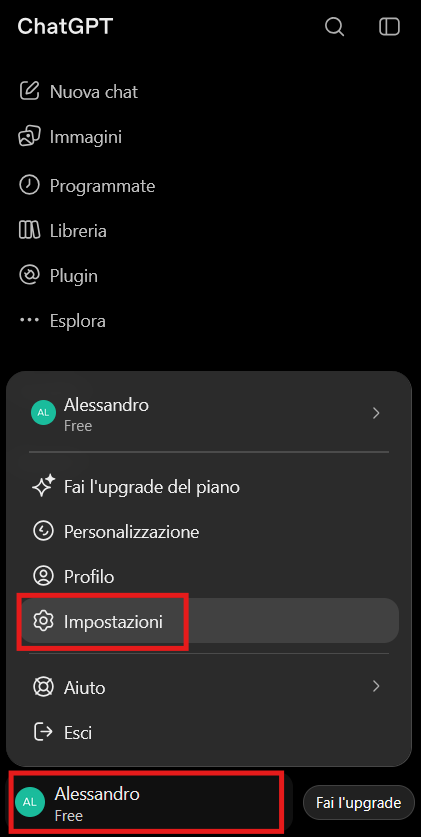
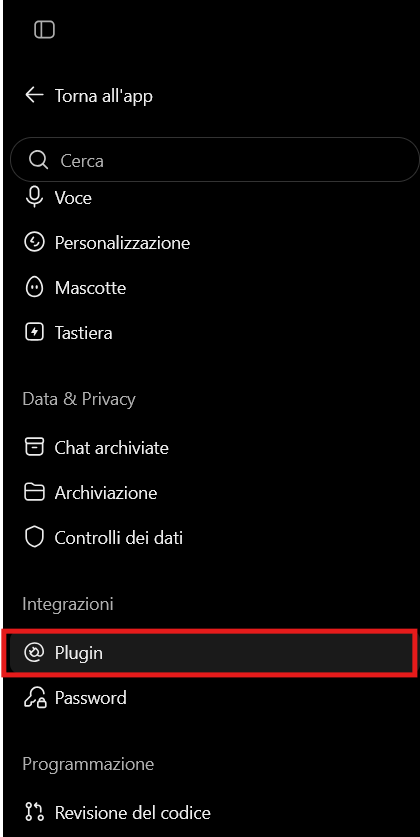
Clicca su Sfoglia il catalogo.
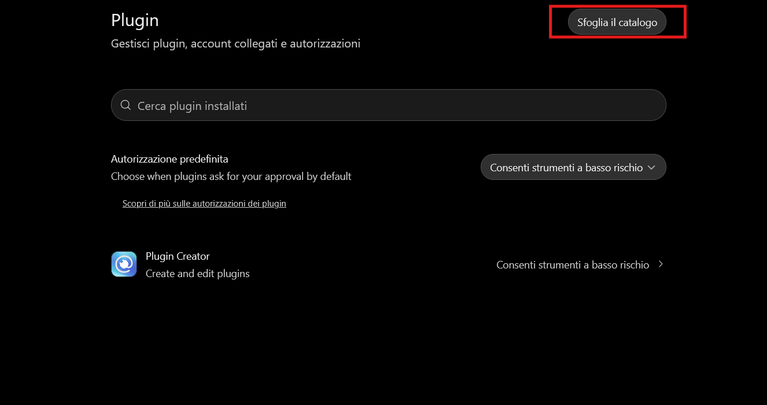
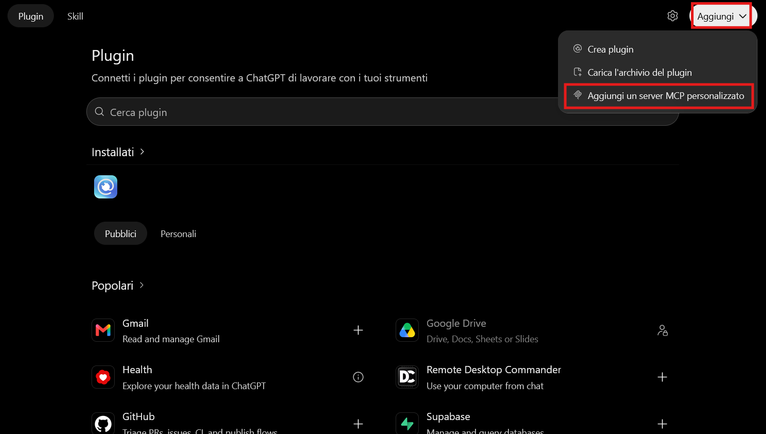
Clicca quindi su Aggiungi (in alto a destra) e, successivamente, su Aggiungi un server MCP personalizzato.
Passaggio 2. Inserisci i dati di connessione
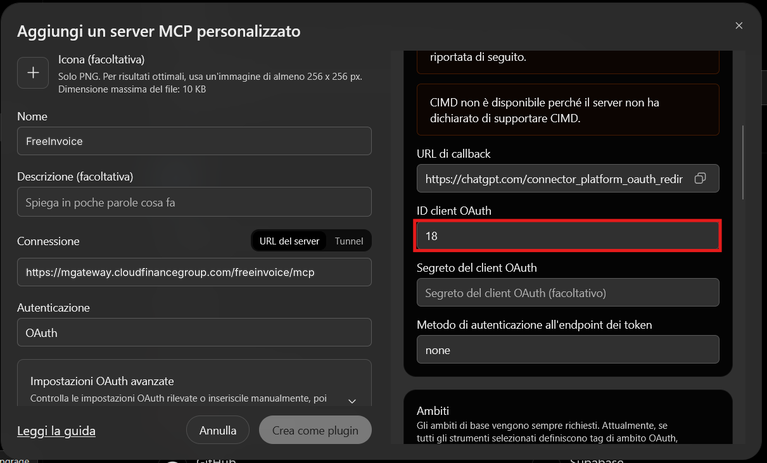
- Nome: FreeInvoice
- Descrizione (facoltativa): ad esempio “Software FreeInvoice”
- URL del server MCP / Connessione: https://mgateway.cloudfinancegroup.com/freeinvoice/mcp
- Autenticazione: OAuth
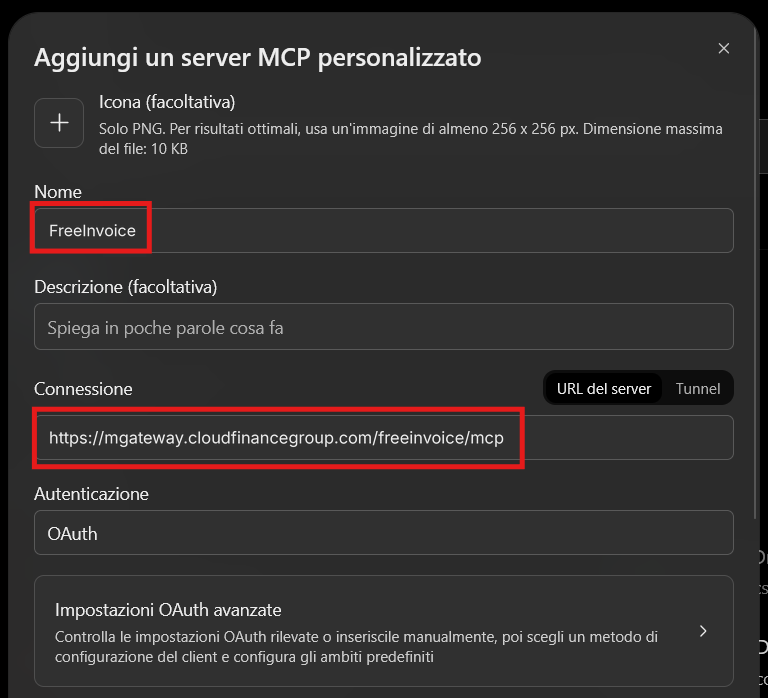
Passaggio 3. Compila le impostazioni OAuth avanzate
Clicca su Impostazioni OAuth avanzate. Se è presente il campo Metodo di registrazione, seleziona Client OAuth definito dall’utente. Poi:
- ID client OAuth: 18
- Client secret OAuth: lascia vuoto
- Scope: freeinvoice:tools (sostituisci eventuali valori predefiniti)
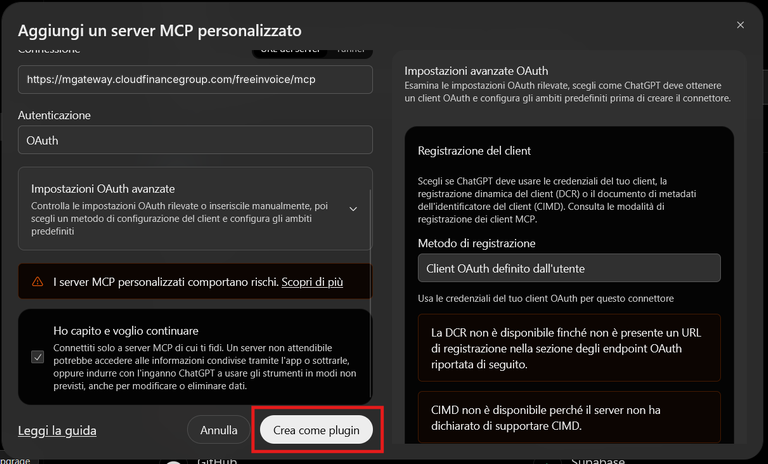
Uscendo dalle impostazioni OAuth avanzate, ritorna sulla schermata con i dati di connessione, spunta Ho capito e voglio continuare e clicca su Crea come plugin.
Passaggio 4. Accedi a FreeInvoice
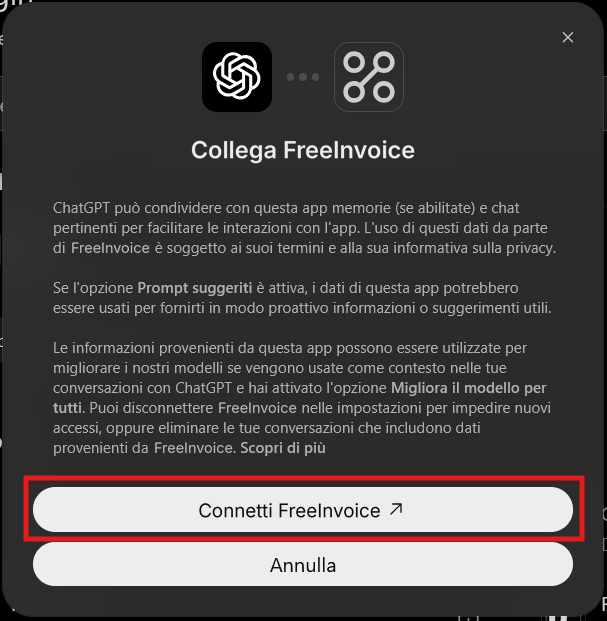
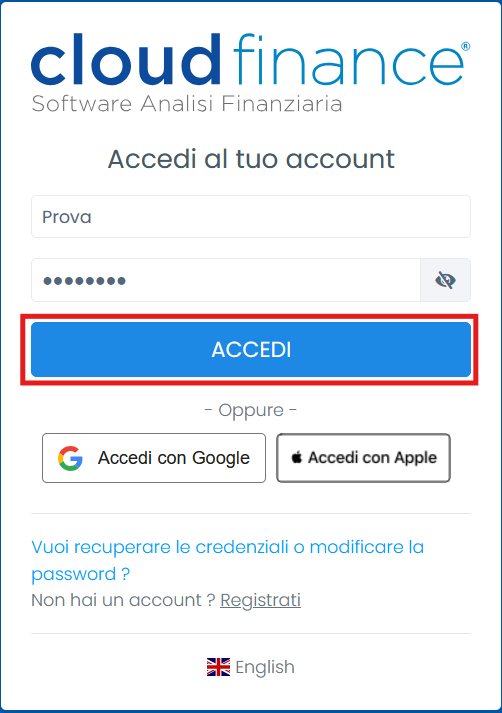
ChatGPT ti chiede di accedere: clicca Connetti FreeInvoice, inserisci le credenziali di un utente FreeInvoice con un’azienda attiva e autorizza l’accesso. Al termine l’app risulta collegata.
Passaggio 5. Usa FreeInvoice in chat
In una nuova conversazione clicca + e verifica che il plugin FreeInvoice risulti attivo, oppure richiamalo direttamente scrivendo @FreeInvoice seguito dalla tua richiesta, ad esempio: “@FreeInvoice elenca le scadenze non incassate.” Prima di eseguire azioni che modificano dati, ChatGPT ti chiederà conferma.