
Analytics di ricavo
La sezione Business Analytics > Analytics Ricavo fornisce una panoramica chiara ed immediata dell’andamento delle entrate aziendali, favorendo un’analisi ed un monitoraggio automatico di:
- fatturato dei singoli clienti, grazie ad un ordinamento per fatturato dei migliori clienti;
- vendite per aree geografiche, con una cartina interattiva;
- vendite dei singoli prodotti/servizi venduti e ai loro prezzi e quantità.
Tab Complessivo
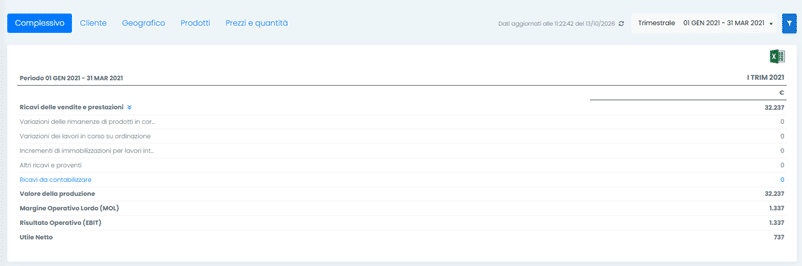
Mostra i valori in €, per periodo di analisi, dei seguenti indicatori:
- Valore della produzione: pari alla somma delle voci di Ricavi delle vendite e prestazioni; Variazioni delle rimanenze di prodotti in corso di lavorazione, semilavorati e finiti; Variazioni dei lavori in corso su ordinazione; Incrementi di immobilizzazioni per lavori interni, Altri ricavi e proventi e Ricavi da contabilizzare.
- Margine Operativo Lordo (MOL): dato dalla differenza tra Valore della produzione e Totale Costi di Gestione
- Risultato Operativo (EBIT): dato dalla differenza tra MOL, Ammortamenti e Accantonamenti e svalutazione
- Utile netto: che si ottiene a partire dall’EBITDA +/- Proventi e Oneri Finanziari +/- Altri Ricavi e Costi non Operativi – Imposte sul reddito.
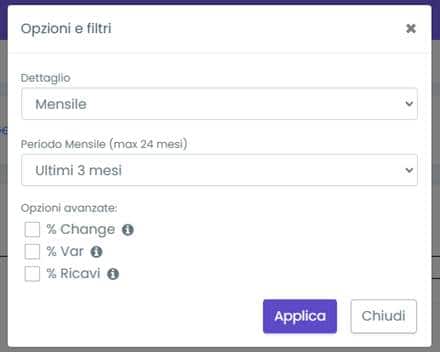
È possibile modificare i filtri di visualizzazione del periodo di analisi cliccando in alto a destra e apparirà la seguente schermata, che permette di definire il dettaglio temporale (mensile, trimestrale, annuale) e l’intervallo temporale da mostrare:
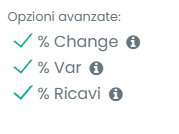
Inoltre, da Opzioni e filtri è possibile selezionare anche delle opzioni avanzate che, se flaggate, mostreranno nello schema degli analytics anche ulteriori colonne, ossia:
- % Change: rappresenta la variazione percentuale del dato rispetto al periodo precedente. Nello specifico viene calcolato come la differenza tra l’importo del periodo attuale e l’importo del periodo precedente, rapportato al valore assoluto dell’importo del periodo precedente
Ad esempio, se a gennaio il dato è pari a € 100 e a febbraio è pari a € 120, allora la % change sarà pari al +20,0%; - % Variazione: rappresenta la variazione percentuale del dato rispetto allo stesso periodo dell’anno precedente. Nello specifico viene calcolato come la differenza tra l’importo del periodo attuale e l’importo dello stesso periodo dell’anno precedente, rapportato al valore assoluto del dato dello stesso periodo dell’anno precedente
Ad esempio, se a gennaio 2024 il dato è pari a € 150 e a gennaio 2025 è pari a € 120, allora % variazione sarà pari al -20,0%; - % Ricavi: rappresenta l’incidenza percentuale del dato rispetto al fatturato dello stesso periodo. Nello specifico è dato dal rapporto tra il dato e il valore della voce Ricavi delle vendite e prestazioni in un dato periodo di analisi moltiplicato per 100
Ad esempio, se il valore della voce di Ricavi delle vendite e prestazioni è pari a € 500 e il valore del Valore della produzione è pari a € 600, allora la % Ricavi per quest’ultima voce sarà pari a 120,0%.
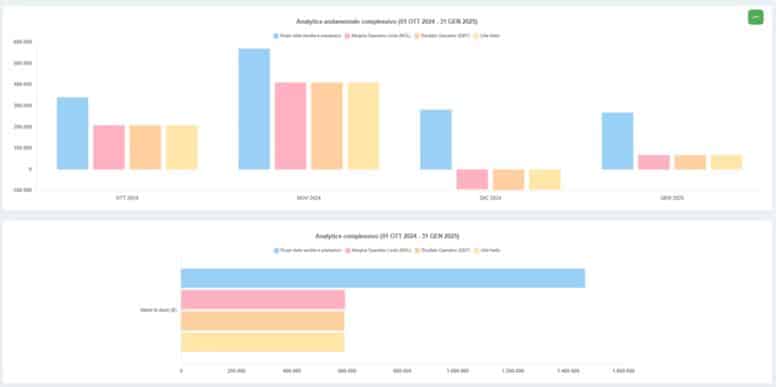
Inoltre, i grafici rispecchiano immediatamente quanto indicato nelle tabelle, così da avere immediatamente una rappresentazione chiara della situazione aziendale, in particolare è possibile visualizzare due grafici:
- Analytics andamentale complessivo: mostra l’andamento delle voci di “Ricavi delle vendite e prestazioni”, “Margine Operativo Lordo (MOL), “Risultato Operativo (EBIT) e Utile Netto per i diversi periodi di analisi selezionati;
- Analytics complessivo: mostra il totale complessivo nel periodo di analisi selezionato delle quattro voci, come mostrato nella schermata seguente.
Una volta settate tali impostazioni, cliccando il tab desiderato (in alto) sarà possibile consultare i dati complessivi relativi al periodo prescelto, per singolo cliente, per area geografica o per singoli prodotti, incluso il dettaglio di prezzi e quantità.
Tab Cliente
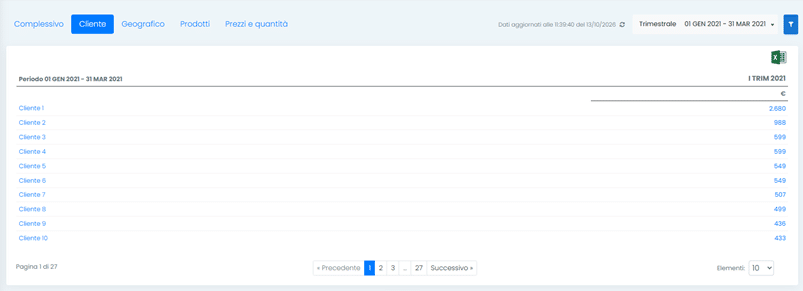
Il seguente tab presenta informazioni relative ai ricavi generati da ciascun cliente, ordinati in base al fatturato. In questo modo, è possibile ottenere una panoramica chiara e immediata dei clienti che contribuiscono maggiormente al fatturato dell’azienda in un determinato periodo di analisi, identificando facilmente i clienti più importanti e monitorando l’andamento delle vendite. Ogni importo è cliccabile e reindirizza all’elenco delle fatture del cliente.
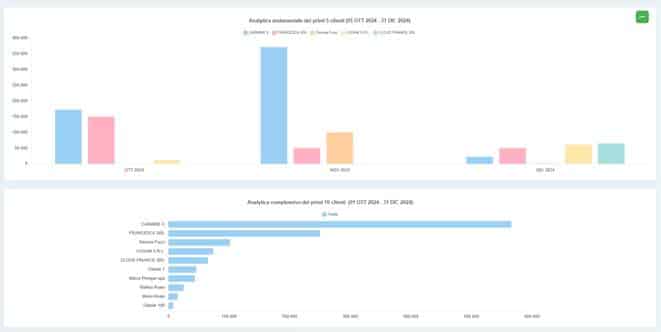
Anche in questa tab, i grafici sottostanti rispecchiano immediatamente quanto indicato nelle tabelle, così da avere una rappresentazione chiara della situazione aziendale, in particolare è possibile visualizzare due grafici:
- Analytics andamentale dei primi 5 clienti: mostra l’andamento dei top 5 clienti, ordinati per fatturato, per i diversi periodi di analisi selezionati;
- Analytics complessivo dei primi 10 clienti: mostra il totale complessivo dei top 10 clienti nel periodo di analisi selezionato.
Tab Geografico
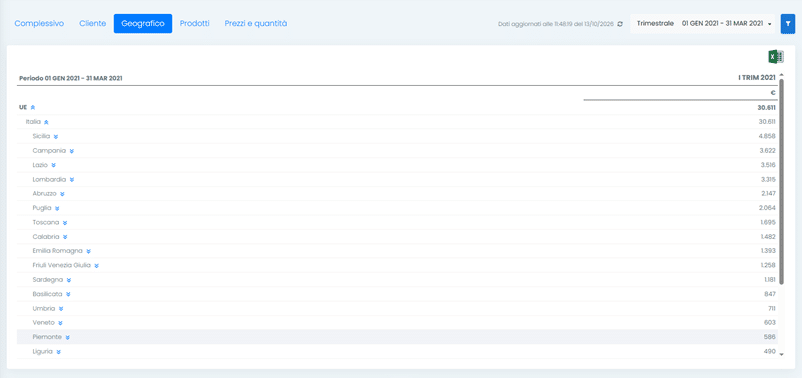
Il seguente tab presenta informazioni relative ai ricavi suddivisi per area geografica, ordinati in base al fatturato del periodo di analisi selezionato. Nello specifico, come mostrato nella figura seguente, il valore dei ricavi per area geografica vengono suddivisi in UE ed EXTRA UE, indicando le nazionalità che sono valorizzate, ossia quelle nelle quali sono stati venduti i prodotti o servizi. In particolare, per l’Italia è possibile ottenere un dettaglio sia per regione che per singola provincia.
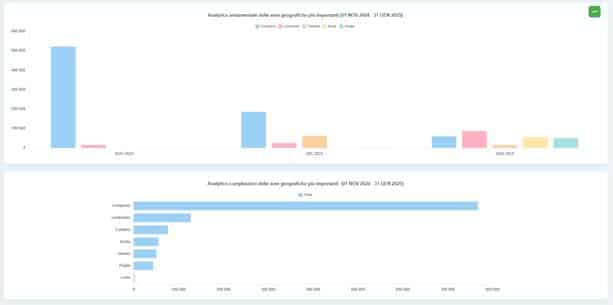
Anche in questa tab, i grafici sottostanti rispecchiano immediatamente quanto indicato nelle tabelle, così da avere una rappresentazione chiara della situazione aziendale, in particolare è possibile visualizzare due grafici:
- Analytics andamentale delle aree geografiche più importanti: mostra l’andamento delle top 5 aree geografiche, ordinate per fatturato, per i diversi periodi di analisi selezionati;
- Analytics complessivo delle aree: mostra il totale complessivo delle top 10 aree geografiche nel periodo di analisi selezionato, come mostrato nella schermata seguente.
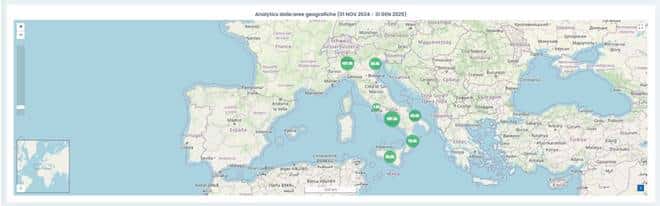
Inoltre, nella tab Geografico è possibile visualizzare anche una cartina dinamica e interattiva che in maniera immediata mostra quali sono i paesi nei quali ci sono state delle vendite dei prodotti/servizi, valorizzando le diverse regioni italiane o le diverse nazioni, come mostrato nella seguente schermata.
Tab Prodotti
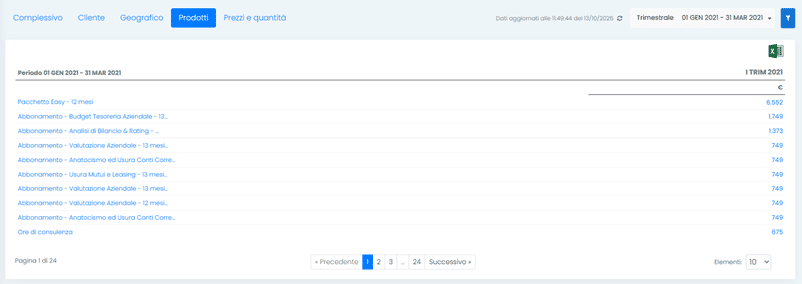
Il seguente tab presenta informazioni relative ai ricavi suddivisi per prodotti, i quali sono ordinati in base al fatturato del periodo di analisi selezionato.
Questo tab permette di visualizzare in maniera immediata quali sono i prodotti più venduti in un determinato lasso temporale.
Ogni importo è cliccabile e reindirizza all’elenco delle fatture che contengono tale prodotto.
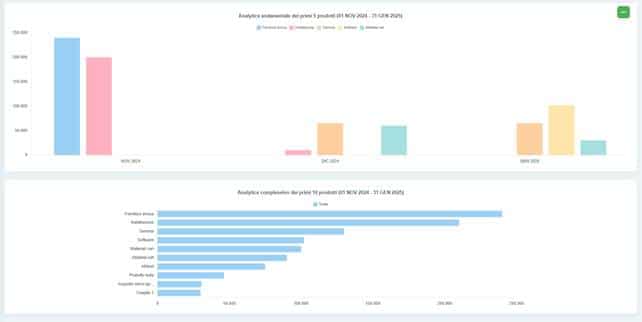
Anche in questa tab, i grafici sottostanti rispecchiano immediatamente quanto indicato nelle tabelle, così da avere una rappresentazione chiara della situazione aziendale, in particolare è possibile visualizzare due grafici:
- Analytics andamentale dei primi 5 prodotti: mostra l’andamento dei top 5 prodotti, ordinati per fatturato, per i diversi periodi di analisi selezionati;
- Analytics complessivo dei primi 10 prodotti: mostra il totale complessivo dei top 10 prodotti nel periodo di analisi selezionato, come mostrato nella schermata seguente.
Tab Prezzi e quantità
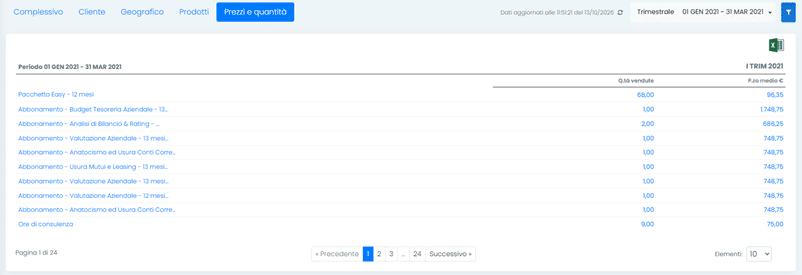
Il seguente tab presenta informazioni relative ai ricavi ordinati in ordine decrescente per quantità venduta e prezzo medio.
Questo tab permette di visualizzare in maniera immediata quali sono i prodotti più venduti e i relativi prezzi in un determinato lasso temporale.
Ogni importo è cliccabile e reindirizza all’elenco delle fatture che contengono tale prodotto.
Filtri aggiuntivi
Nelle tab dedicate agli Analytics di ricavo è possibile impostare dei filtri aggiuntivi. Basta cliccare sull’icona dell’imbuto in alto a destra.
È possibile filtrare per: Clienti, Area geografica, Prodotti.
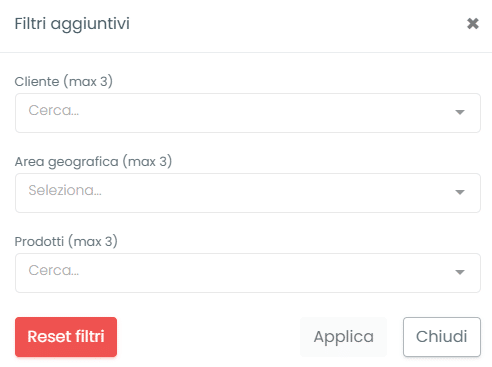
Ad esempio, applicando un filtro per area geografica e selezionando Italia, nelle altre tab vengono visualizzati esclusivamente i risultati associati a tale area.
Le schede dei tab Complessivo, Cliente, Geografico, Prodotti e Prezzi e quantità, appositamente filtrate secondo le necessità dell’utente, sono anche scaricabili in formato XLS tramite l’icona Excel presente in alto a destra.
La sezione Business Analytics > Analytics Ricavo è disponibile esclusivamente con il pacchetto FreeInvoice PRO.