
TD02 – Creare fattura di acconto da ordine e stornarla nella fattura di saldo
La fattura di acconto (TD02 – Acconto/anticipo su fattura) può essere creata in automatico a partire da un ordine cliente, con pochi clic e senza inserire a mano righe o prodotti.
Una volta inviata allo SDI, l’acconto può essere stornato automaticamente nella fattura di saldo finale, generata a sua volta a partire dallo stesso ordine.
Il flusso si compone di tre fasi:
- Creazione della fattura di acconto dall’ordine.
- Verifica e invio allo SDI della fattura di acconto.
- Creazione della fattura di saldo con scarico degli acconti.
Creare la fattura di acconto dall’ordine
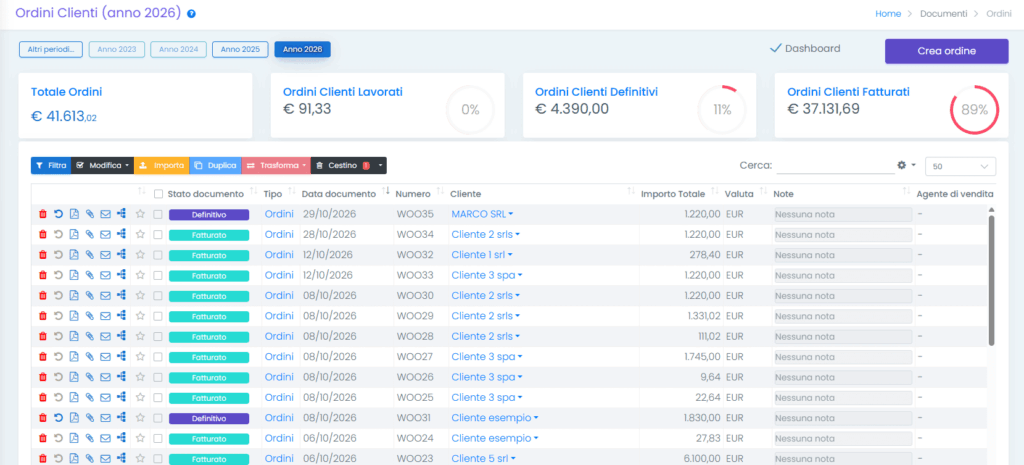
Il flusso parte dalla sezione Documenti → Ordini → Ordini Clienti.
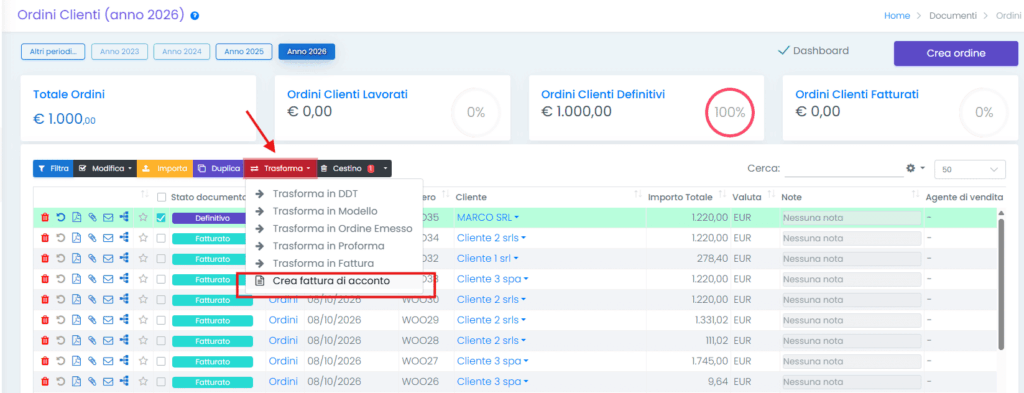
Selezionare l’ordine da cui si vuole emettere l’acconto, cliccare su “Trasforma” e scegliere la voce “Crea fattura di acconto”.
Si apre la finestra “Crea fattura di acconto”, che riepiloga:
- Totale ordine (imponibile): l’imponibile complessivo dell’ordine;
- Già fatturato in acconto: quanto è già stato fatturato con altre fatture di acconto dello stesso ordine;
- Residuo imponibile disponibile: la quota ancora fatturabile in acconto.
L’importo dell’acconto può essere scelto in due modi, tramite l’interruttore in alto:
- Importo: si inserisce una cifra fissa in euro;
- Percentuale sull’imponibile dell’ordine: si inserisce una percentuale, calcolata sul totale dell’ordine.
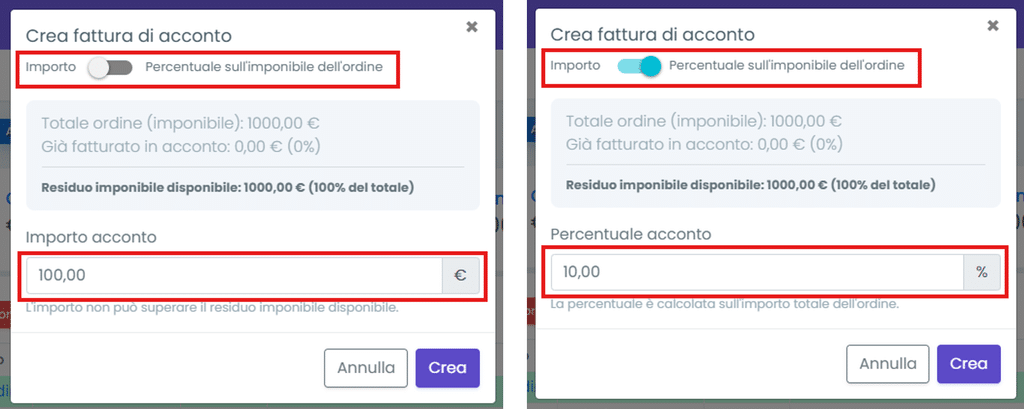
L’acconto non può superare il Residuo imponibile disponibile. Se per l’ordine sono già state emesse altre fatture di acconto, il residuo sarà inferiore al totale dell’ordine.
Sullo stesso ordine si possono emettere più fatture di acconto, fino a coprirne l’intero imponibile: ogni nuovo acconto riduce il Residuo imponibile disponibile.
Se l’imponibile dell’ordine è già interamente coperto da acconti, il sistema mostra il messaggio “L’imponibile dell’ordine è già coperto dagli acconti emessi” e non è possibile creare un nuovo acconto.
Cliccare su “Crea” per generare la fattura.
La bozza della fattura di acconto
Il sistema crea automaticamente la fattura in stato di bozza, già compilata così:
- Tipo Documento: [TD02] Acconto/anticipo su fattura;
- Causale: Rif. da documento “Ordini” n. [numero ordine] del [data ordine];
(ad esempio: Rif. da documento “Ordini” n. WOO34 del 28/10/2026;); - Corpo del documento: una riga “Acconto su ordine n. [numero ordine] del [data ordine]”
(ad esempio: “Acconto su ordine n. WOO34 del 28/10/2026”), con importo pari a quello scelto e la stessa aliquota IVA del bene o servizio presente nell’ordine.
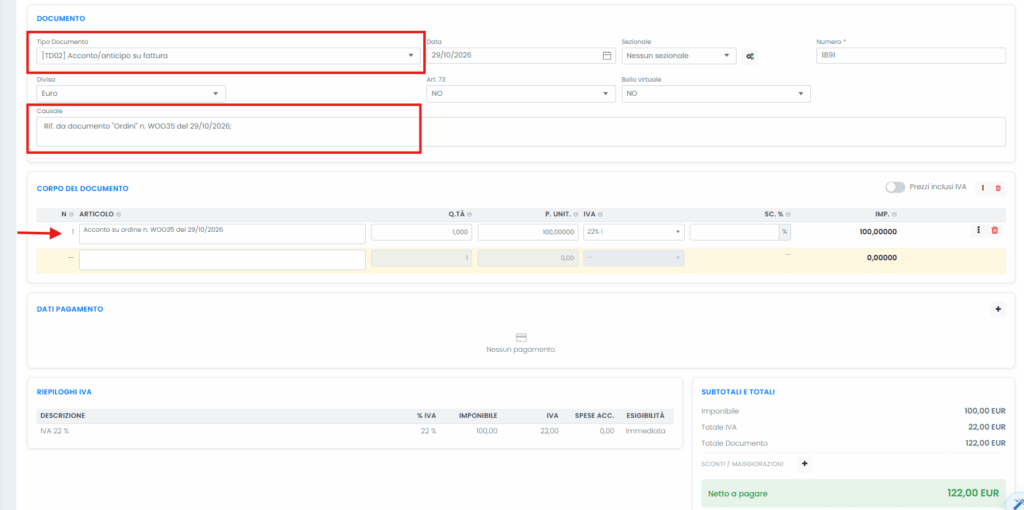
Tutti i campi restano modificabili prima della verifica.
La riga di acconto è una semplice riga descrittiva: non viene creato alcun prodotto “Acconto” nell’anagrafica Prodotti e Servizi.
Verificare e inviare l’acconto allo SDI
Controllati i dati, cliccare su “Verifica e chiudi”: la fattura di acconto passa in stato Verificata. Cliccare quindi su “Firma ed invia” per trasmetterla allo SDI.
La fattura di acconto potrà essere stornata nella fattura di saldo solo se è già stata trasmessa allo SDI. Finché è in bozza o solo verificata, non comparirà tra gli acconti da scaricare.
Creare la fattura di saldo e scaricare gli acconti
Quando si vuole stornare una fattura di acconto (già trasmessa allo SDI) nella fattura di saldo, tornare in Ordini Clienti e selezionare lo stesso ordine.
Cliccare su “Trasforma” e scegliere “Trasforma in Fattura”.
Al messaggio “Il tuo documento sta per essere trasformato” cliccare su “OK”.
Si apre la finestra “Vuoi scaricare questi acconti sulla fattura appena creata?”, che elenca tutte le fatture di acconto trasmesse allo SDI create a partire da quell’ordine, con numero, data, descrizione, IVA e imponibile.
Se un acconto non compare nell’elenco, verificare che sia stato trasmesso allo SDI.
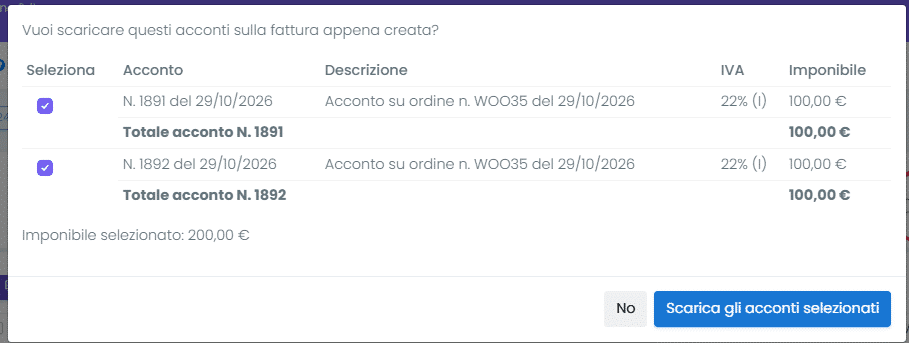
- Lasciare selezionati gli acconti da stornare e cliccare su “Scarica gli acconti selezionati”;
- Deselezionare un acconto per non stornarlo nella fattura finale;
- Cliccare su “No” per creare la fattura senza scaricare alcun acconto.
Il sistema crea automaticamente la bozza della fattura di saldo [TD01] Fattura, con le righe dell’ordine e, per ogni acconto scaricato, una riga negativa “Acconto come da ns. fattura n. [numero fattura di acconto] del [data fattura di acconto]” (ad esempio: “Acconto come da ns. fattura n. 1890 del 28/10/2026”), con lo stesso importo e la stessa IVA dell’acconto.
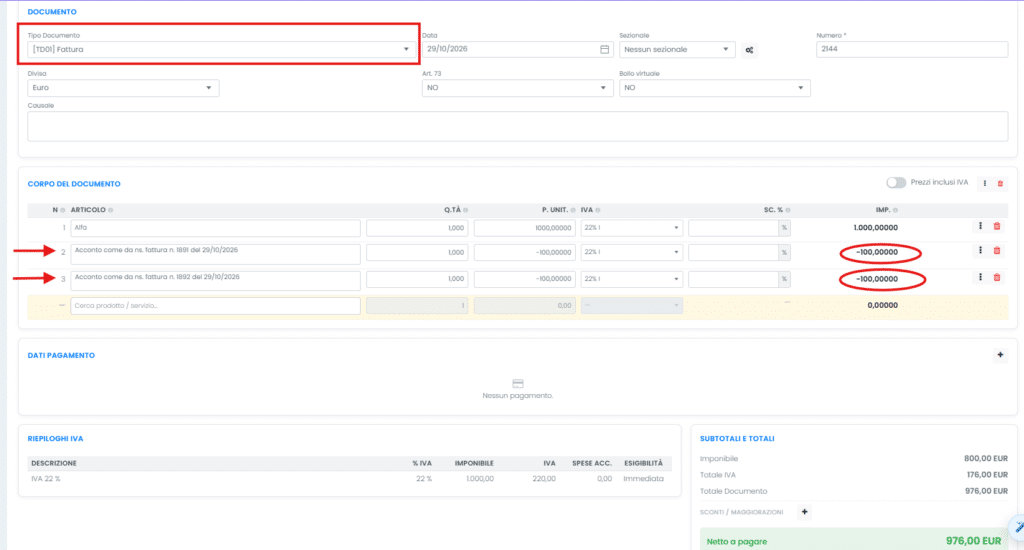
Nella fattura di saldo viene creata una riga negativa per ogni fattura di acconto scaricata.
Se una fattura di acconto contiene più righe con aliquote IVA diverse, nella fattura di saldo si crea una riga negativa per ciascuna aliquota dell’acconto.
Il collegamento con la fattura di acconto è visibile nella scheda “Info aggiuntive”, con la voce Dati fatture collegate, con numero e data dell’acconto. Queste informazioni vengono riportate nel tracciato xml inviato allo SDI.
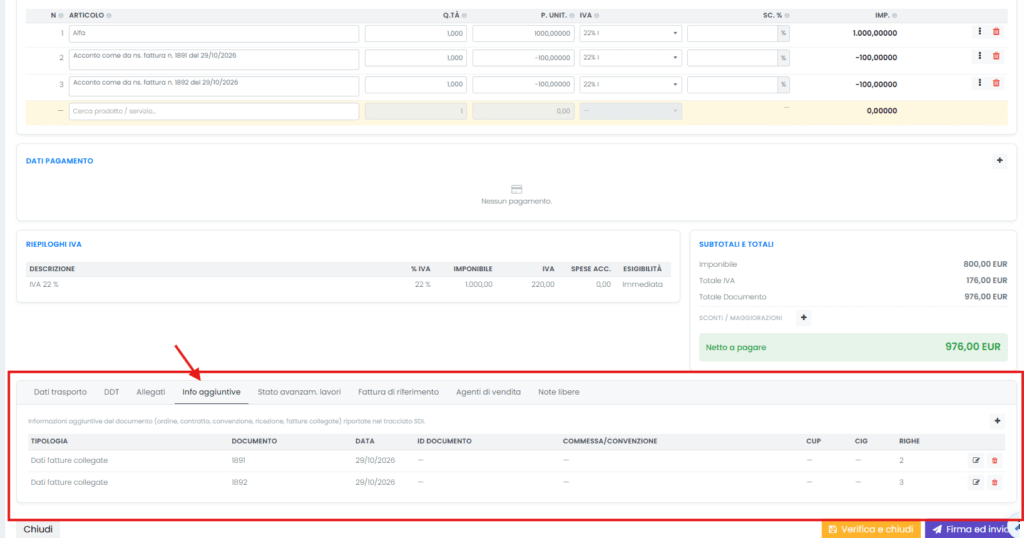
Se non si vuole più stornare un acconto, è sufficiente eliminare la relativa riga negativa dal Corpo del documento: il collegamento con la fattura di acconto viene rimosso.
Come per l’acconto, tutti i campi della fattura di saldo restano modificabili finché il documento è in bozza.
Infine cliccare su “Verifica e chiudi” e poi su “Firma ed invia” per trasmettere la fattura di saldo allo SDI.