
Corpo del documento (modalità default)
Queste istruzioni fanno riferimento al nuovo form di creazione della fattura.
La finestra Corpo del documento è localizzata nel form di inserimento della fattura ed è accessibile da Fatture > Ricavi o Fatture > Costi cliccando sul tasto “Crea Fattura”.
Nella finestra Corpo del documento vengono visualizzate e gestite tutte le righe della fattura, ovvero gli articoli inseriti nel documento, con le relative informazioni.

Per ogni riga sono visualizzati di default i seguenti campi:
- N: numero progressivo della riga, assegnato automaticamente dal sistema. L’ordine delle righe può essere modificato trascinandole nella posizione desiderata.
- Articolo: descrizione dell’articolo o della prestazione da inserire in fattura.
È possibile selezionare un articolo già presente nell’anagrafica Prodotti e servizi, effettuando una ricerca a partire dai primi tre caratteri del nome.

L’articolo selezionato può essere modificato manualmente direttamente nella riga della fattura. Questa modifica non aggiorna l’anagrafica originaria e non crea un nuovo articolo: la riga rimane collegata all’articolo selezionato inizialmente.

Se la modifica dell’articolo consiste esclusivamente in un’aggiunta alla descrizione già presente, l’articolo selezionato sarà ancora quello originale selezionato inizialmente e il testo aggiunto sarà visualizzato come riga di descrizione aggiuntiva nel PDF della fattura.


Nota: per distinguere se si sta modificando il nome dell’articolo oppure la descrizione aggiuntiva, è sufficiente fare clic sul testo all’interno del campo di inserimento e verificare il tag visualizzato sopra il campo. Se il tag riporta “Nome prodotto”, si sta modificando l’anagrafica dell’articolo; se riporta “Descrizione aggiuntiva”, si sta modificando la descrizione libera associata alla riga della fattura.
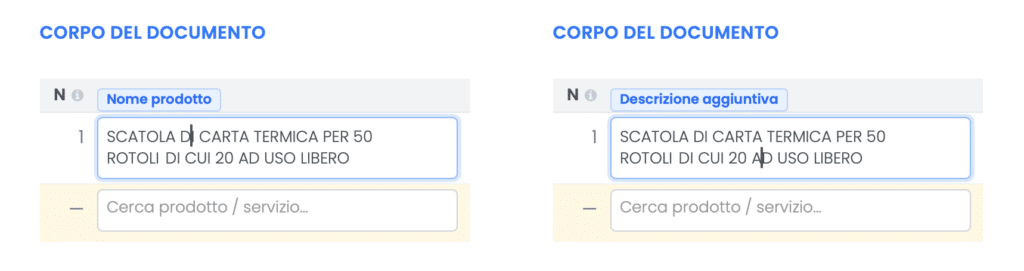
È inoltre possibile creare un nuovo articolo inserendone manualmente il nome. Dopo la conferma dell’inserimento, verrà creata una nuova anagrafica nella sezione Prodotti e servizi.


- Q.tà: quantità dell’articolo indicato nella riga.
- P. Unit.: prezzo unitario dell’articolo. Lo switch “Prezzi inclusi IVA” determina la modalità di visualizzazione del prezzo:
- se disattivato, il prezzo unitario viene mostrato al netto dell’IVA (è l’opzione corretta se si vuole inserire esclusivamente l’imponibile);
- se attivato, il prezzo unitario viene mostrato al lordo dell’IVA.
È possibile impostare automaticamente il prezzo con IVA o senza IVA spuntando l’opzione “Inserimento righe fattura con prezzo ivato” in Configurazione > Generali > Preferenze > Preferenze generali.


- IVA: aliquota IVA applicata alla riga. Le aliquote IVA possono essere gestite o create nella sezione Configurazione > IVA > Aliquota IVA.
- SC. %: percentuale di sconto applicata al prezzo unitario. Il valore viene sempre calcolato e visualizzato al netto dell’IVA.
- IMP.: importo totale della riga, visualizzato al netto o al lordo dell’IVA in base all’impostazione dello switch “Prezzi inclusi IVA”.
Per ogni riga del documento è inoltre possibile:
- eliminare la riga tramite l’icona del cestino (1);
- accedere alla modalità avanzata tramite l’icona dei tre puntini (2).

N.B.: Se nel profilo di fatturazione associato alla fattura in fase di creazione è configurata una ritenuta fiscale e/o una cassa previdenziale, i campi “Ritenuta” e “Cassa” vengono visualizzati automaticamente nella vista predefinita del corpo della fattura. La gestione di ritenute e casse avviene in Configurazione > Fatturazione > Profili di fatturazione, cliccando su “Modifica” in corrispondenza del profilo che si desidera selezionare e successivamente accedendo al tab Dati fiscali e previdenziali.
