
Dati aggiuntivi
Queste istruzioni fanno riferimento al nuovo form di creazione della fattura.
La finestra Dati aggiuntivi è localizzata nel form di inserimento della fattura ed è accessibile da Fatture > Ricavi o Fatture > Costi cliccando sul tasto “Crea Fattura”.
I dati aggiuntivi si trovano in fondo al form di inserimento della fattura e sono organizzati in apposite schede. Questa sezione consente di inserire informazioni supplementari relative al documento, come dati di trasporto, allegati, DDT e altri riferimenti previsti dal tracciato XML del Sistema di Interscambio (SdI).

La compilazione di questi dati non è generalmente obbligatoria, ma può essere utilizzata qualora necessaria in base alle caratteristiche dell’operazione.
Dati trasporto
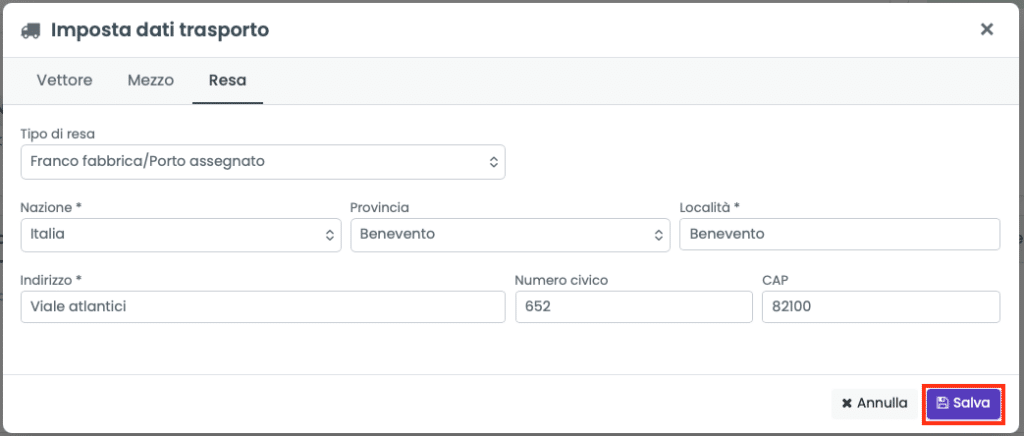
Tramite l’icona della matita è possibile accedere alla compilazione dei dati di trasporto e valorizzare i relativi campi XML SdI.

Le informazioni sono organizzate nelle seguenti categorie:
- Vettore: consente di indicare i dati del trasportatore, specificando la tipologia del soggetto (ad esempio azienda o persona fisica).
- Mezzo: consente di inserire le informazioni relative al trasporto, tra cui:
- mezzo di trasporto;
- causale del trasporto;
- descrizione;
- numero colli;
- unità di misura;
- peso lordo;
- peso netto;
- data inizio trasporto;
- data e ora ritiro;
- data e ora consegna.
- Resa: consente di indicare il tipo di resa applicata, ad esempio franco vettore o franco fabbrica.
Al termine dell’inserimento, selezionare “Salva”.
DDT
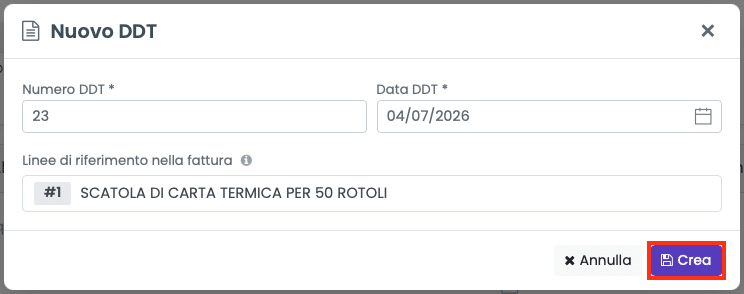
Tramite il pulsante “+” è possibile collegare uno o più DDT alla fattura.

Per ogni DDT è necessario indicare:
- Numero DDT;
- Data DDT.
È inoltre possibile specificare a quali righe della fattura il DDT è riferito. Se non viene selezionata alcuna riga, il DDT viene considerato riferito all’intero documento.
Al termine dell’inserimento, selezionare “Crea”.
Allegati
Tramite il pulsante “+” è possibile aggiungere allegati alla fattura.

La dimensione massima complessiva consentita per gli allegati è di 3,5 MB.
Info aggiuntive
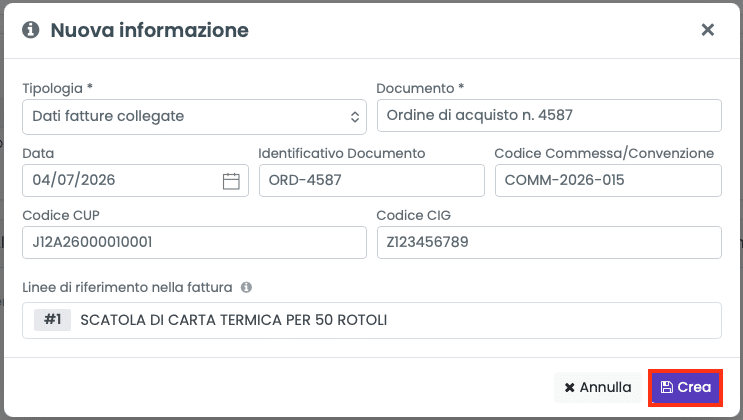
Tramite il pulsante “+” è possibile inserire ulteriori informazioni relative al documento, che verranno riportate nel tracciato XML SdI.

È possibile aggiungere le seguenti tipologie di riferimento:
- Dati ordine di acquisto;
- Dati contratto;
- Dati convenzione;
- Dati ricezione;
- Dati fatture collegate.
Per ciascun riferimento è possibile valorizzare:
- Documento;
- Data;
- Identificativo documento;
- Codice commessa/convenzione;
- Codice CUP;
- Codice CIG;
- Linee di riferimento della fattura.
Se non vengono indicate specifiche linee di riferimento, il collegamento viene considerato valido per l’intera fattura.
Al termine dell’inserimento, selezionare “Crea”.
Stato avanzamento lavori
Tramite il pulsante “+” è possibile inserire informazioni relative allo Stato di Avanzamento Lavori (SAL).

Ogni fase di avanzamento viene identificata da un numero univoco all’interno del documento.
Fattura di riferimento
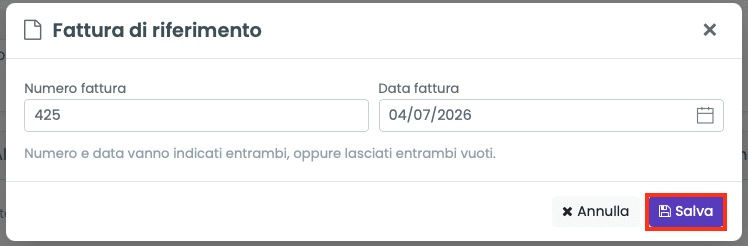
Tramite l’icona della matita è possibile collegare il documento a una fattura di riferimento, riportando i dati previsti dal tracciato XML SdI.

È necessario indicare:
- Numero fattura di riferimento;
- Data fattura di riferimento.
I due valori devono essere compilati entrambi oppure lasciati entrambi vuoti.
Al termine dell’inserimento, selezionare “Salva”.
Agenti di vendita (disponibile solo se è attivo il modulo Gestione agenti di commercio)
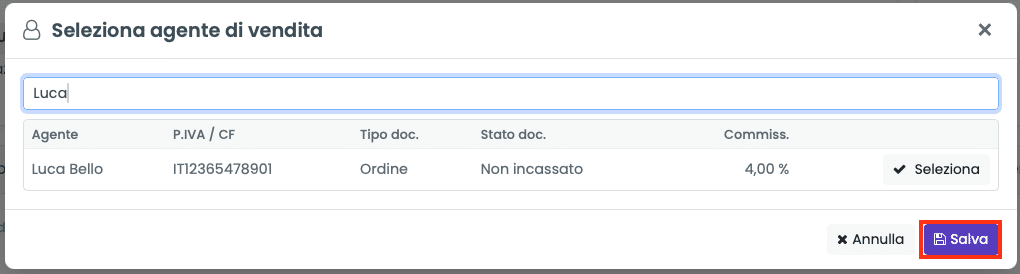
Tramite l’icona della matita è possibile associare alla fattura uno specifico agente di vendita.

L’agente può essere ricercato tramite testo libero, utilizzando il nome, la partita IVA o il codice fiscale. Dopo aver individuato l’agente desiderato, selezionare il relativo pulsante “Seleziona” e confermare l’associazione tramite “Salva”.
La gestione degli agenti di commercio è disponibile nella sezione Gestione agenti > Configurazione agenti.
La funzione è disponibile solo se è attivo il modulo Gestione agenti di commercio e risulta pertanto non disponibile su FreeInvoice.
Nota libera
Consente di inserire un testo libero associato al documento, con una lunghezza massima di 255 caratteri.
Per eliminare la nota inserita, utilizzare l’icona del cestino.
