
Dati pagamento
Queste istruzioni fanno riferimento al nuovo form di creazione della fattura.
La finestra Dati pagamento è localizzata nel form di inserimento della fattura ed è accessibile da Fatture > Ricavi o Fatture > Costi cliccando sul tasto “Crea Fattura”.
La finestra Dati pagamento non è obbligatoria ai fini della validità formale della fattura elettronica in formato XML. È comunque consigliabile compilarla per indicare le modalità e le scadenze di pagamento del documento.

Per aggiungere un nuovo pagamento, selezionare l’icona “+”. Nella schermata successiva è possibile scegliere tra due modalità di inserimento: automatica o manuale.
Inserimento automatico
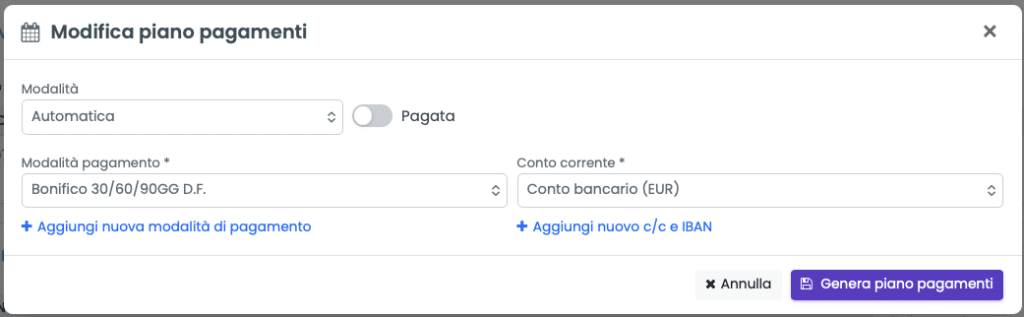
La modalità automatica consente di generare un piano di pagamenti sulla base di una modalità di pagamento preconfigurata.
Sono disponibili i seguenti campi:
- Pagata: uno switch che consente di impostare come già pagate le scadenze che verranno generate per la fattura.
- Modalità pagamento: consente di selezionare una modalità di pagamento configurata, ad esempio bonifico a 30/60/90 giorni data fattura. Il sistema genera automaticamente le relative scadenze e ripartisce il totale del netto a pagare in importi corrispondenti.
- Conto corrente: viene visualizzato quando la modalità di pagamento selezionata richiede l’indicazione di un conto per l’accredito. Consente di selezionare il conto corrente tra quelli configurati.
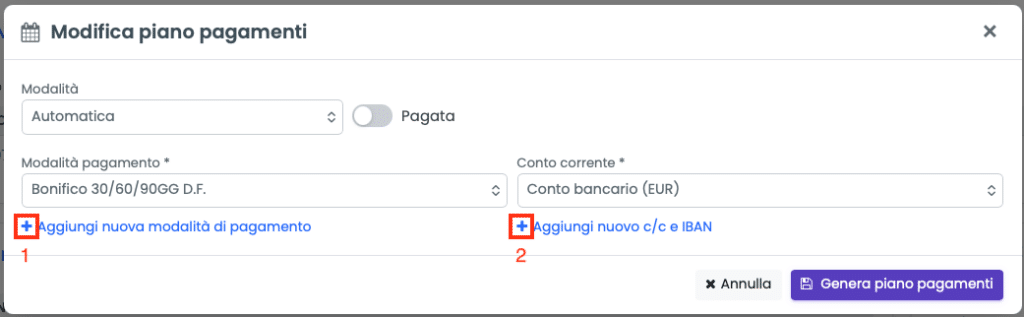
Tramite gli appositi pulsanti “+” è possibile creare una nuova modalità di pagamento (1) o aggiungere un nuovo conto corrente (2).
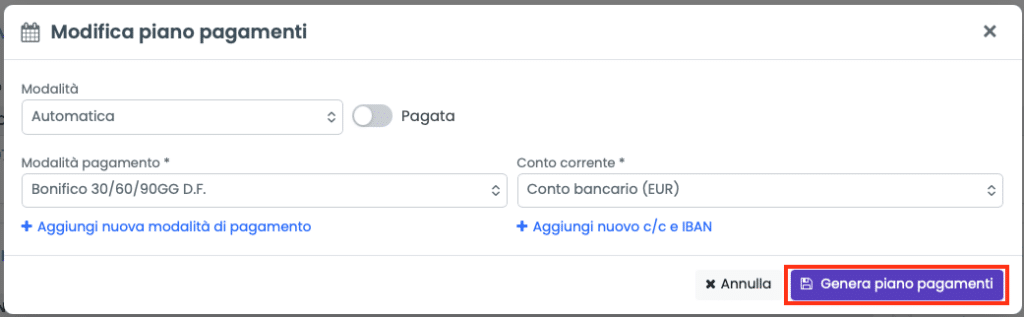
Al termine della configurazione, selezionare “Genera piano pagamenti”.
Le scadenze generate possono essere modificate singolarmente tramite l’icona della matita presente in corrispondenza di ciascun pagamento.

N.B.: la modalità automatica calcola le scadenze e gli importi in base alla data di emissione della fattura e al valore del Netto a pagare disponibile al momento della generazione. Le rate già generate non vengono aggiornate automaticamente in caso di modifica delle righe del documento o del totale della fattura. Si consiglia pertanto di inserire i dati di pagamento dopo aver completato il corpo del documento. Se il totale viene modificato successivamente, è necessario eliminare il piano di pagamenti esistente e generarlo nuovamente.
Inserimento manuale
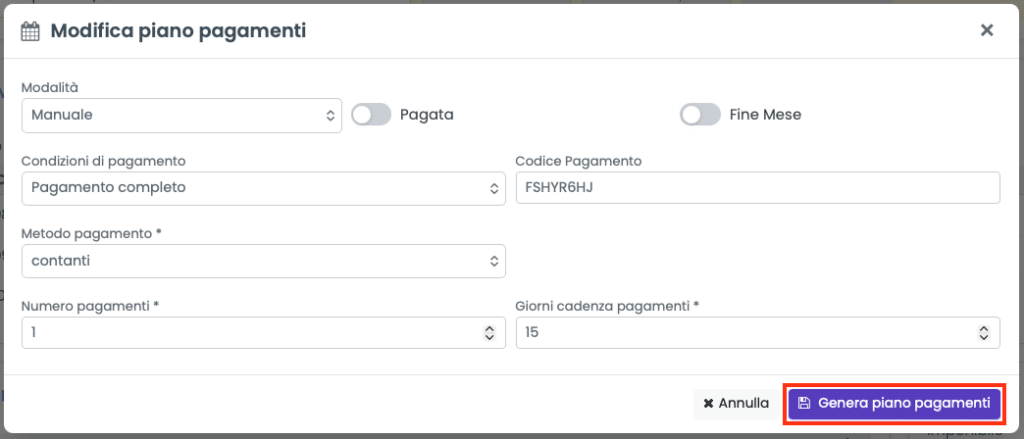
La modalità manuale consente di definire direttamente le condizioni e la struttura del piano di pagamenti.
Sono disponibili i seguenti campi:
- Pagata: uno switch che consente di impostare come già pagate le scadenze che verranno generate.
- Fine mese: consente di impostare automaticamente le scadenze all’ultimo giorno del mese di riferimento.
- Condizioni di pagamento: consente di indicare se il pagamento avviene in un’unica soluzione, a rate oppure come anticipo.
- Codice pagamento: consente di indicare il codice associato all’operazione di pagamento.
- Metodo pagamento: consente di selezionare il metodo utilizzato per il pagamento. Se il metodo richiede l’indicazione di un conto corrente per l’accredito, viene visualizzato anche il campo Conto corrente.
- Conto corrente: consente di selezionare il conto di accredito tra quelli configurati. Tramite il pulsante “+” è possibile aggiungere un nuovo conto corrente.
- Numero pagamenti: consente di indicare il numero di scadenze in cui suddividere il pagamento.
- Giorni cadenza pagamenti: consente di indicare l’intervallo, espresso in giorni, tra una scadenza e la successiva.
Al termine della configurazione, selezionare “Genera piano pagamenti”.
Una volta generato il piano di pagamenti, sia in modalità automatica sia in modalità manuale, vengono visualizzate le relative scadenze.
Anche i pagamenti generati manualmente possono essere modificati singolarmente tramite l’icona della matita presente in corrispondenza di ciascuna scadenza.

Al di sopra delle righe delle scadenze sono disponibili tre pulsanti:
- Icona della matita (1): consente di modificare l’intero piano di pagamenti, senza intervenire sulle singole scadenze.
- Icona delle frecce (2): consente di rigenerare le scadenze del piano di pagamenti.
- Icona del cestino (3): consente di eliminare l’intero piano di pagamenti e tutte le scadenze associate.
