
Barra degli strumenti
Di seguito sono elencate tutte le funzionalità della Barra degli strumenti dei documenti, presente nella dashboard in Fatture > Ricavi e Fatture > Costi.

Filtra:
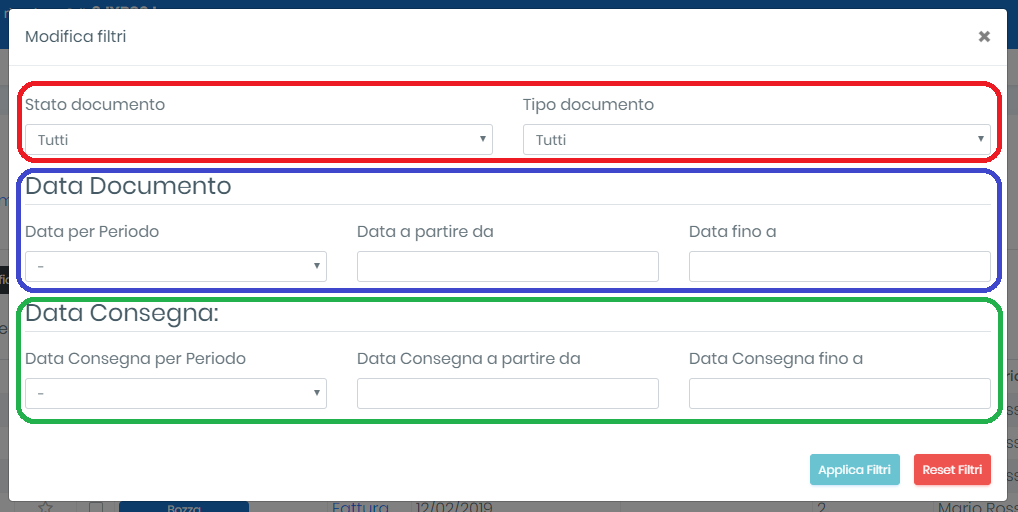
Con il pulsate Filtra è possibile Filtrare i documenti per Stato, Data Documento e Data Consegna:
Modifica:
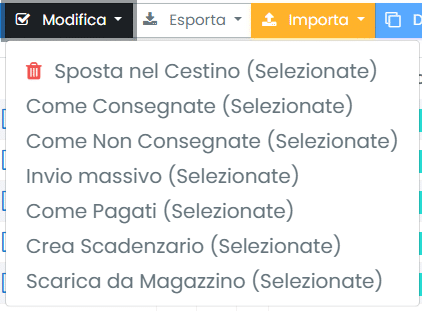
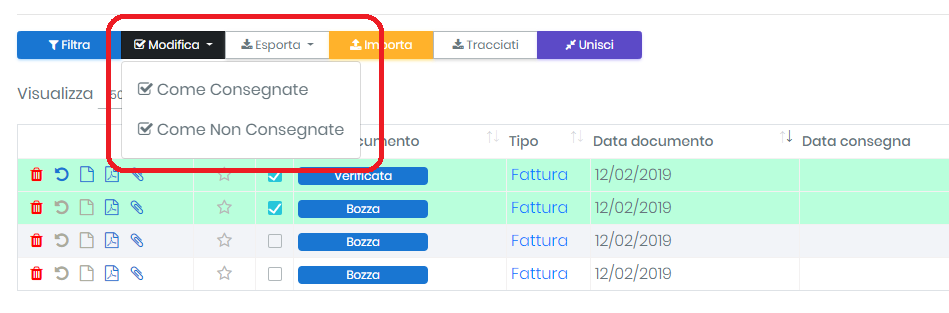
Con il tasto Modifica è possibile modificare massivamente lo stato dei documenti e contrassegnarli come Consegnati/Non Consegnati/Pagati, spostarli nel cestino e creare i rispettivi scadenzari. In Fatture > Ricavi è anche possibile scaricare da magazzino e effettuare un invio massivo dei documenti selezionati.
Come si procede:
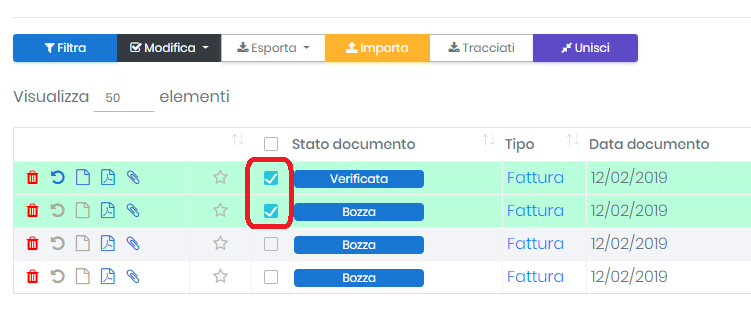
1) Selezionare i documenti da contrassegnare
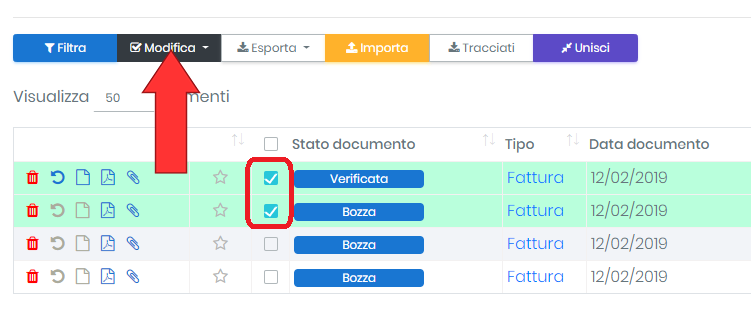
2) Cliccare su Modifica
3) Selezionare la voce
Esporta:
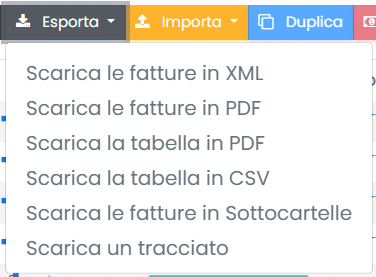
Con il tasto Esporta è possibile:
- Esportare singolarmente i documenti selezionati in formato XML e PDF;
- Esportare la tabella con la vista delle fatture in PDF e CSV;
- Esportare le fatture in sottocartelle (in questo caso vengono scaricate tutte le tipologie: xml firmato, non firmato, pdf di cortesia).
I criteri dell’esportazione (date, tipologia di documenti ecc.) possono essere impostati cliccando sul tasto “Filtra”. Infine, è possibile scaricare un tracciato dei documenti selezionati.
Come si procede:
1) Selezionare i documenti da esportare
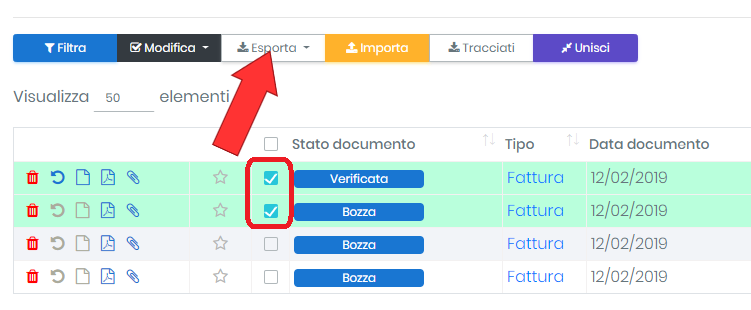
2) Cliccare su Esporta
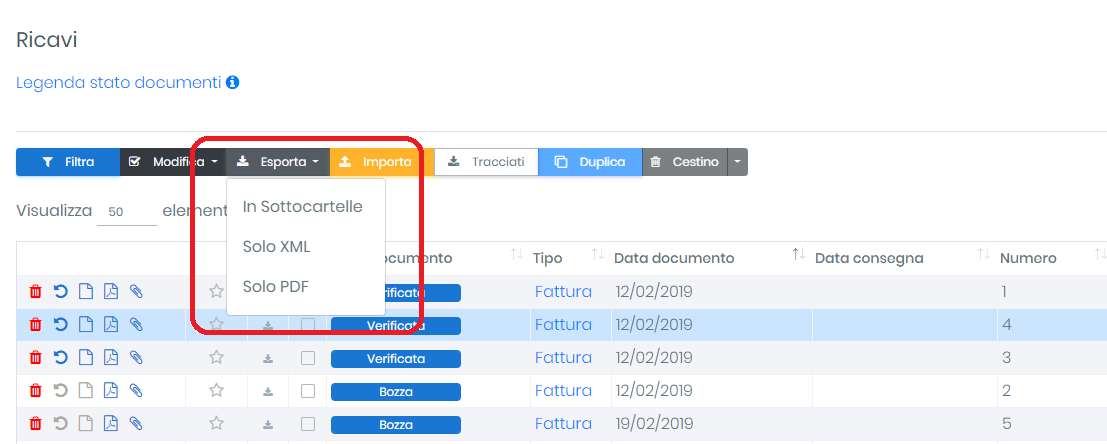
3) Selezione la voce per esportazione
In sottocartelle: vengono scaricati tutti i documenti ovvero; XML firma/non firmato e PDF di cortesia
Solo xml: Vengono scaricati solo gli xml delle fatture
La funzione di esportazione massiva è disponibile per le fatture ma non per altri tipi di documento (es. preventivi, ordini, proforma), per i quali è prevista una funzione di esportazione singola.
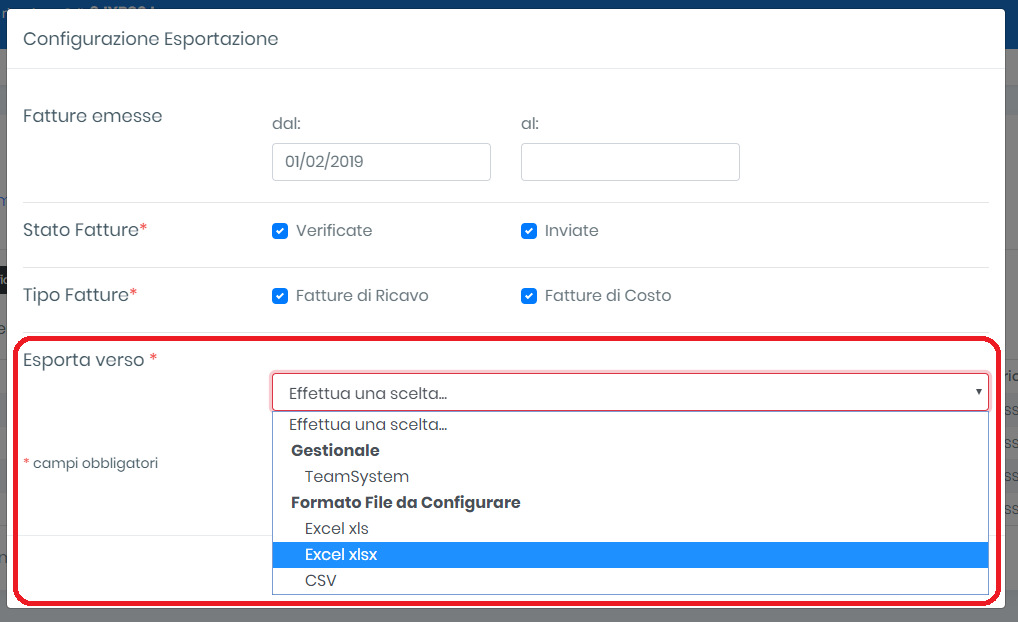
La funzione Scarica un tracciato, sempre accessibile dal tasto Esporta, permette di esportare un Tracciato verso i gestionali compatibili oppure in CSV o in xlsx (Excel).
Come si procede:
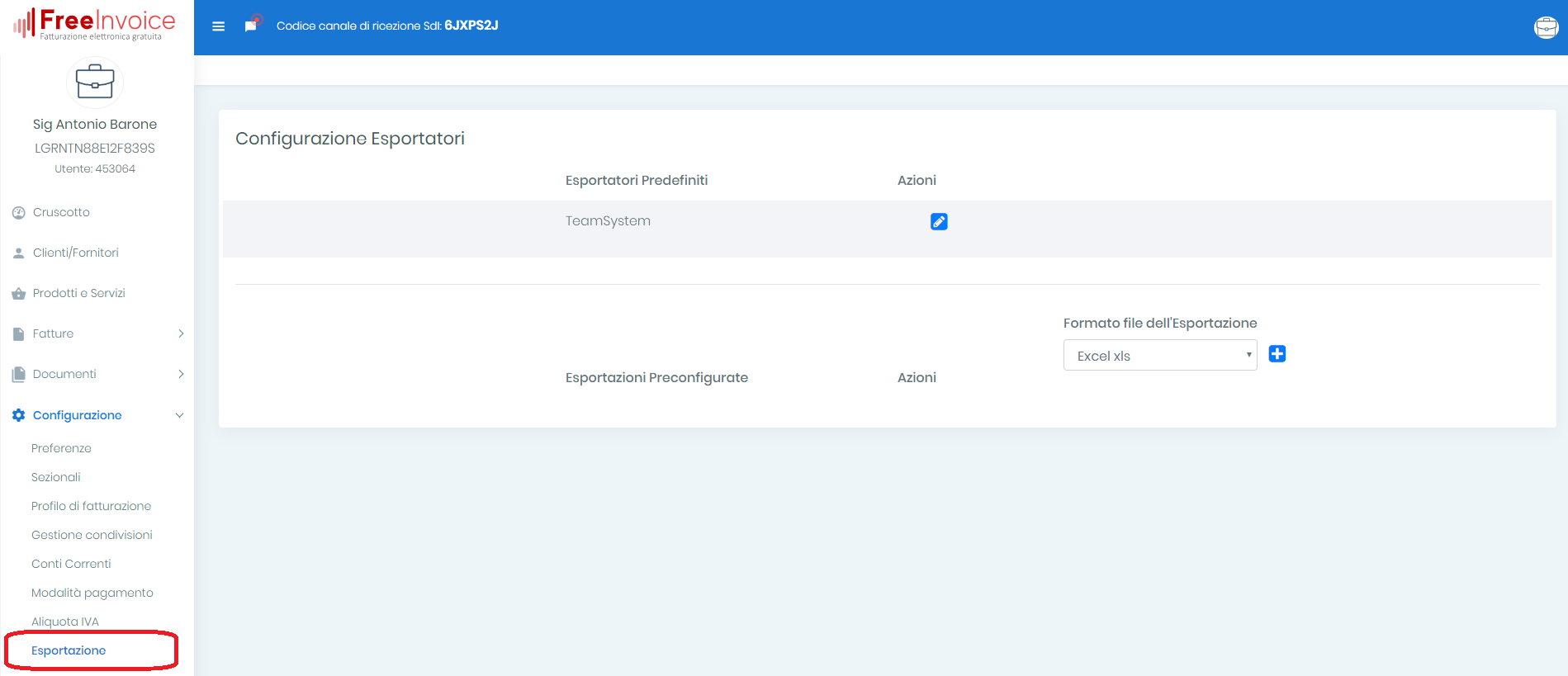
1) Configurare l’esportatore dei tracciati in CONFIGURAZIONE > FATTURAZIONE > ESPORTAZIONE
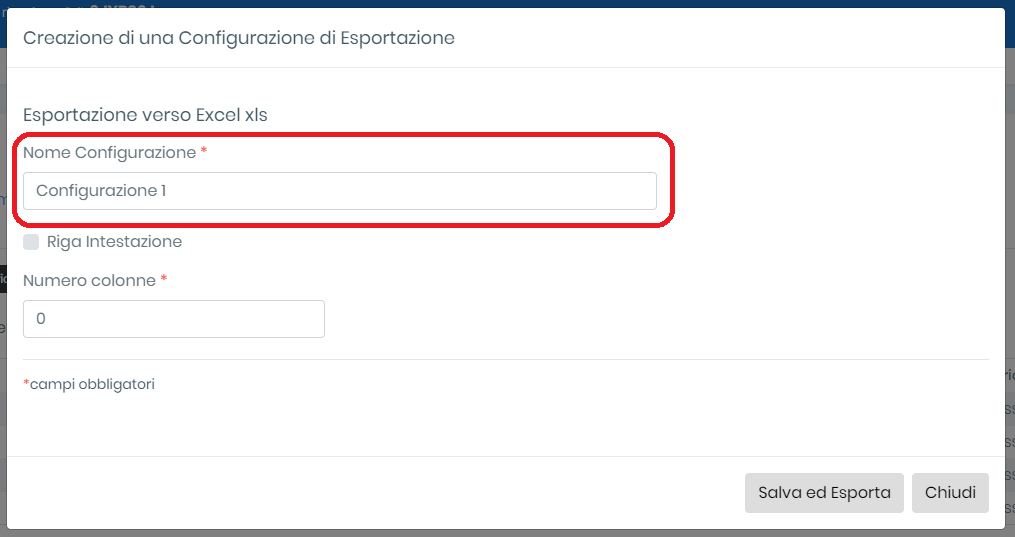
Inserire il nome della configurazione
Inserire il numero colonne
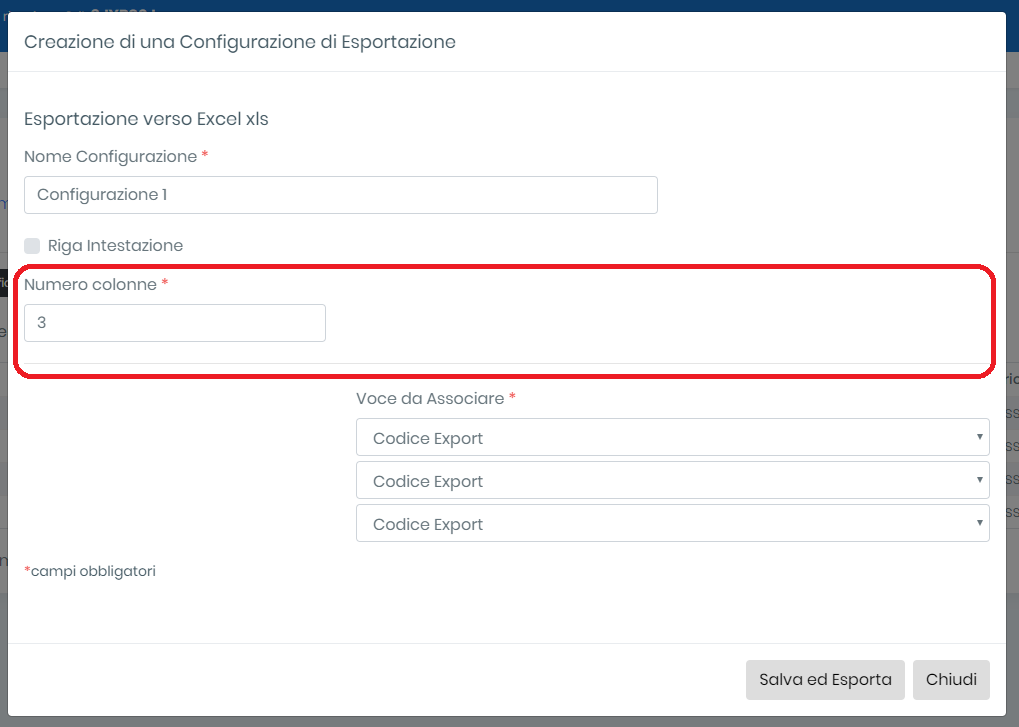
Selezionare le Voci da assegnare per il tipo di colonne nel file excel
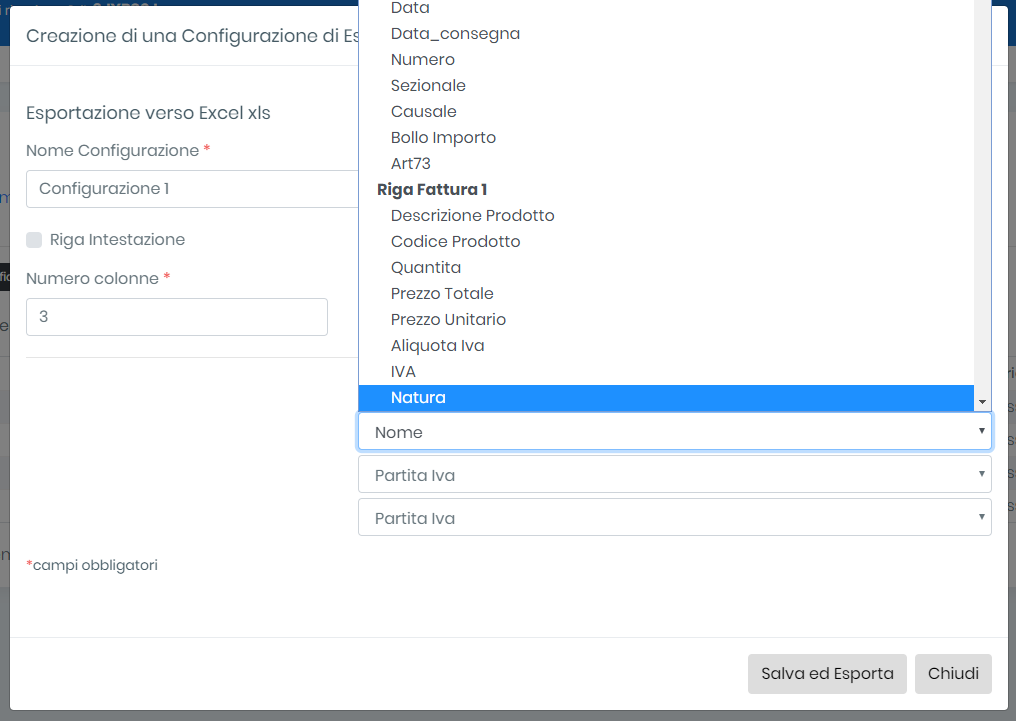
2) Dal pannello fatture (ricavi o costi) Cliccare sul tastino Esporta dalla barra degli strumenti e successivamente su Scarica un tracciato.
3) Selezionare il tipo di esportatore
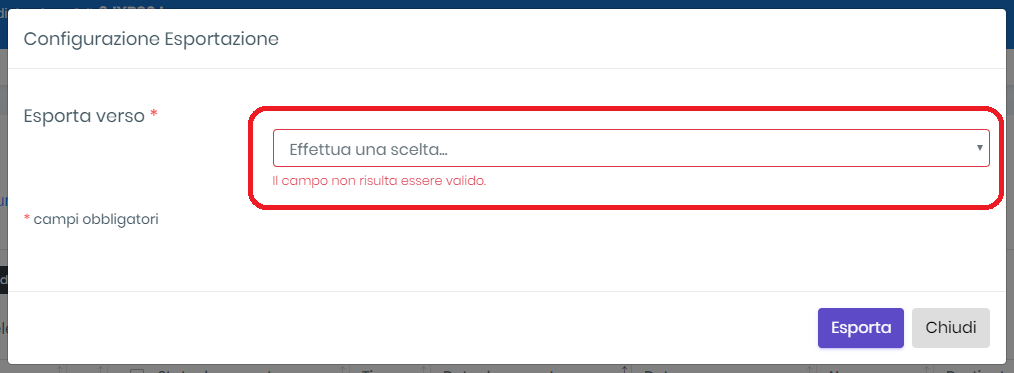
4) Cliccare su esporta
Importa:
Con il tastino Importa è possibile importare gli xml delle fatture anche in modo massivo
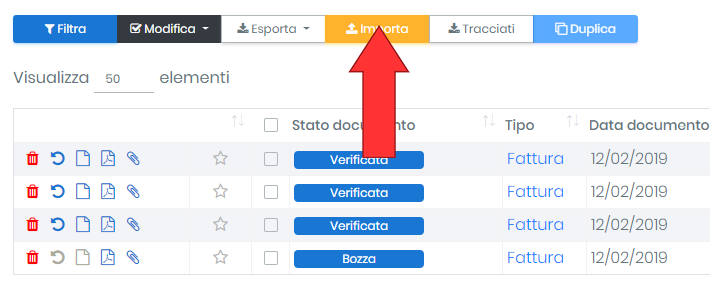
Come si procede:
1) Cliccare su Importa e selezionare il file xml da importare
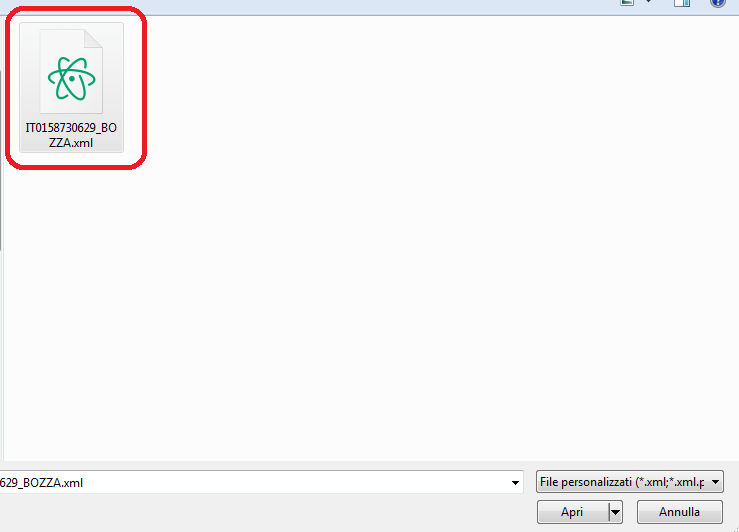
Così facendo il documento viene importato correttamente e settato sullo stato VERIFICATO
Importazione Massiva XML
È possibile importare in modo massivo i file xml generando un file .zip con tutti gli xml (consigliamo di crearlo utilizzando WinRar) e importarlo con il tastino Importa. Eventuali errori vengono poi comunicati successivamente dal software.
Duplica:
Attraverso il tasto Duplica è possibile creare un duplicato di tutti i documenti selezionati.
Nota di credito:
Attraverso il tasto Nota di credito è possibile generare una nota di credito per tutti i documenti selezionati. Consulta la guida dedicata per maggiori informazioni.
Cancellazione massiva e cestino:
Sono disponibili anche le funzionalità di cancellazione massiva e di cestino, per i documenti e le fatture.
I documenti cancellati andranno quindi nei rispettivi cestini, divisi per tipologia di documento. Sarà quindi possibile ripristinare un documento cancellato per sbaglio oppure cancellare definitivamente il documento, inclusi i suoi allegati.
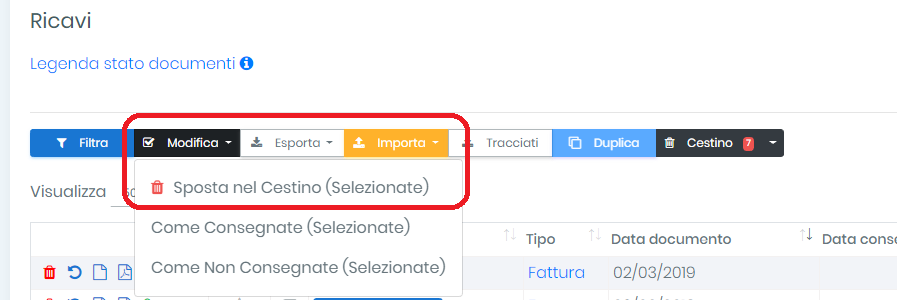
Cliccando su “Sposta nel cestino” si andranno a spostare nel cestino i documenti selezionati. La barra indica il numero di documenti attualmente presenti nel cestino.
Cliccando sul pulsante “Cestino” si accede all’area dedicata, dove è possibile selezionare i documenti per un eventuale ripristino oppure per la definitiva cancellazione
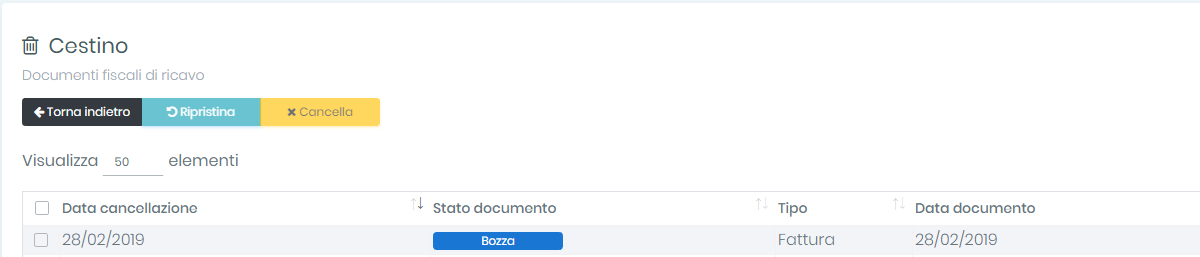
N.B. A seguito della definitiva cancellazione del documento non sarà più possibile recuperare lo stesso e i suoi allegati, poiché saranno materialmente cancellati dal sistema.
A breve sarà disponibile la funzione di “Svuota Cestino”, che permetterà di cancellare tutti i documenti presenti nel rispettivo cestino.
Ci riserviamo, in base alle necessità gestionali, di limitare il tempo di conservazione o il numero dei documenti del cestino. Sarà quindi implementata una funzione di cancellazione automatica dei documenti che sono depositati nel cestino già da un certo periodo di tempo o che eccedono il limite numerico imposto. L’utente sarà avvertito per tempo dell’imminente cancellazione definitiva del cestino, in modo da prendere gli opportuni provvedimenti.