
Corpo del documento (modalità avanzata)
Queste istruzioni fanno riferimento al nuovo form di creazione della fattura.
Nella modalità avanzata è possibile inserire ulteriori informazioni relative alla singola riga della fattura.
Listini prezzo
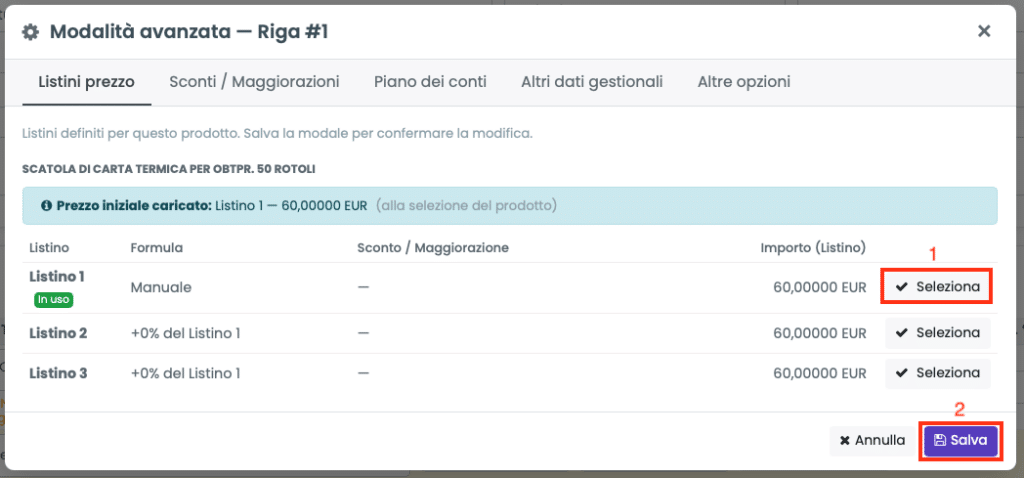
Questa sezione consente di selezionare il listino da cui applicare il prezzo alla riga. Per scegliere un listino, utilizzare il pulsante “Seleziona” (1) e confermare l’operazione tramite “Salva” (2).
I listini possono essere gestiti dalla sezione Configurazione > Fatturazione > Listini.
Sconti e maggiorazioni
Questa sezione consente di applicare alla riga uno o più sconti e/o maggiorazioni personalizzati. Gli importi vengono sempre calcolati al netto dell’IVA e applicati al prezzo unitario.
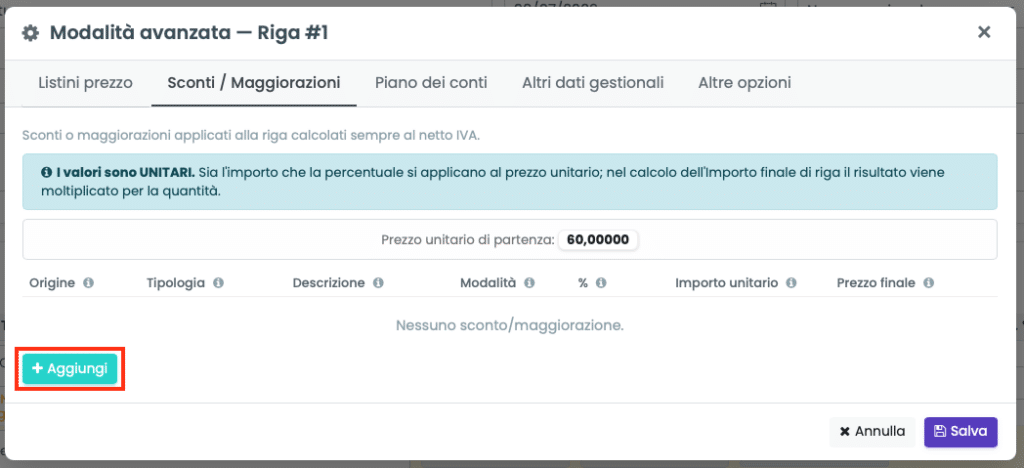
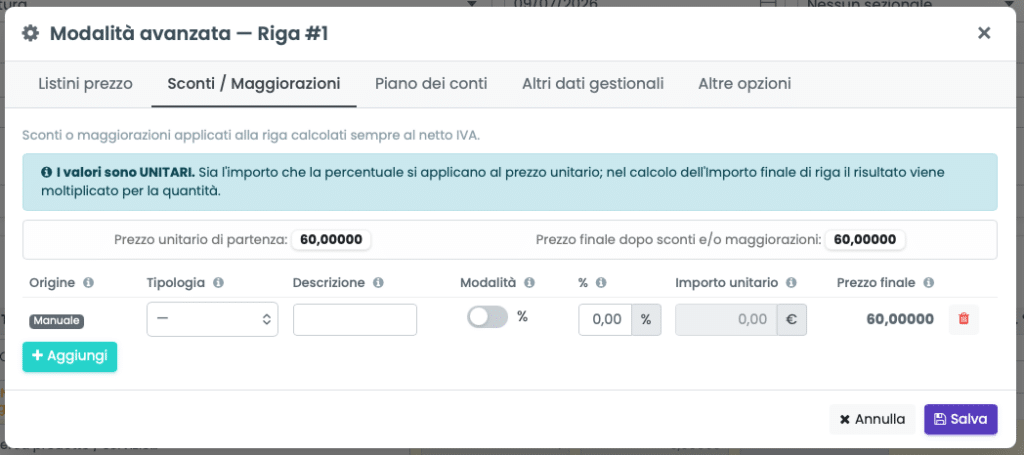
Per aggiungere uno sconto o una maggiorazione, selezionare il pulsante “Aggiungi” e compilare i seguenti campi:
- Tipologia: selezionare se applicare uno sconto o una maggiorazione;
- Descrizione: inserire una descrizione libera;
- Modalità di calcolo: utilizzare l’apposito switch per definire la modalità di applicazione:
- switch disattivato: sconto o maggiorazione espresso in percentuale sul prezzo unitario della riga;
- switch attivato: sconto o maggiorazione espresso come importo unitario.
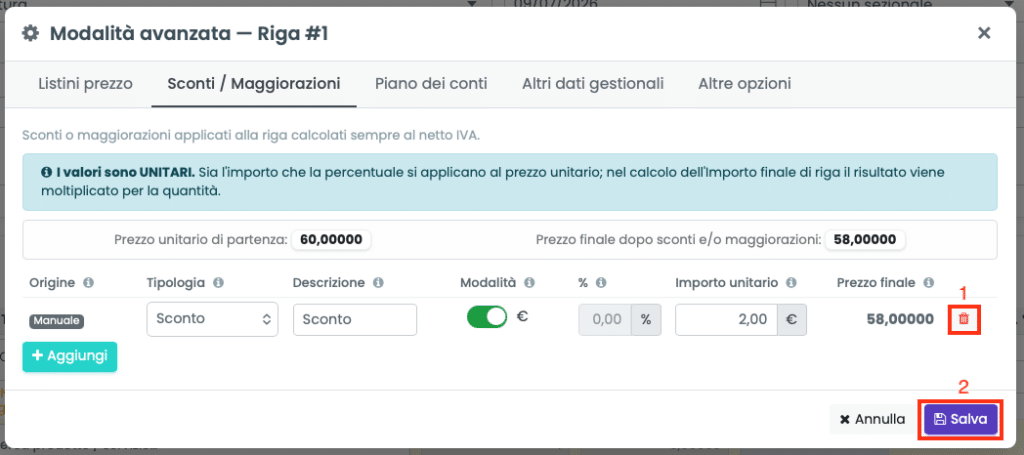
Il sistema mostrerà il prezzo unitario finale, calcolato considerando gli sconti e le maggiorazioni applicati. Per rimuovere una voce inserita, utilizzare l’icona del cestino (1). Selezionare “Salva” (2) per confermare le modifiche.
N.B.: quando vengono applicati più sconti alla stessa riga, il sistema li calcola in sequenza, ossia ciascuno sconto viene applicato al prezzo risultante dallo sconto precedente.
Ad esempio, su un prezzo unitario di 500 €, applicando prima uno sconto del 20% e successivamente uno sconto del 10%, il primo sconto riduce il prezzo a 400 €. Il secondo sconto viene quindi calcolato su 400 €, portando il prezzo unitario finale a 360 €.
Piano dei conti (disponibile solo se è attivo il modulo Contabilità)
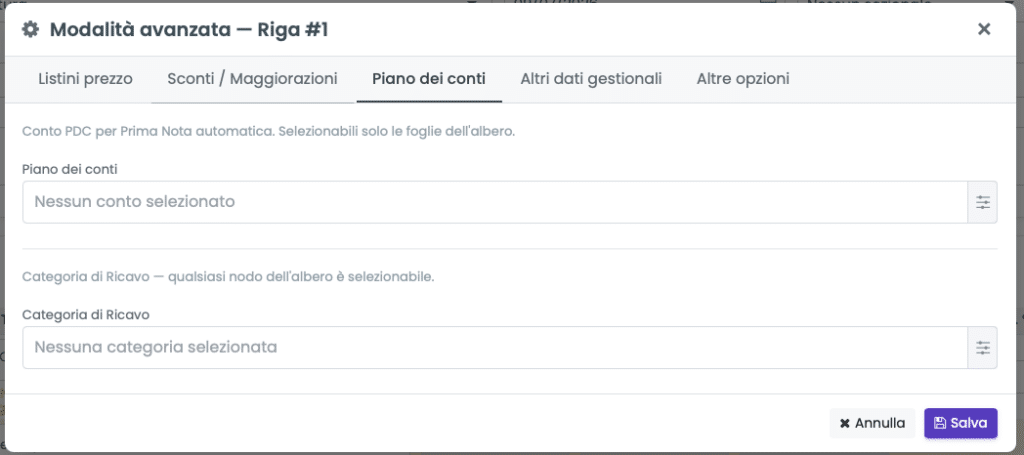
Questa sezione consente di classificare l’articolo presente nella riga associandolo a un conto del piano dei conti e/o a una categoria di ricavo.
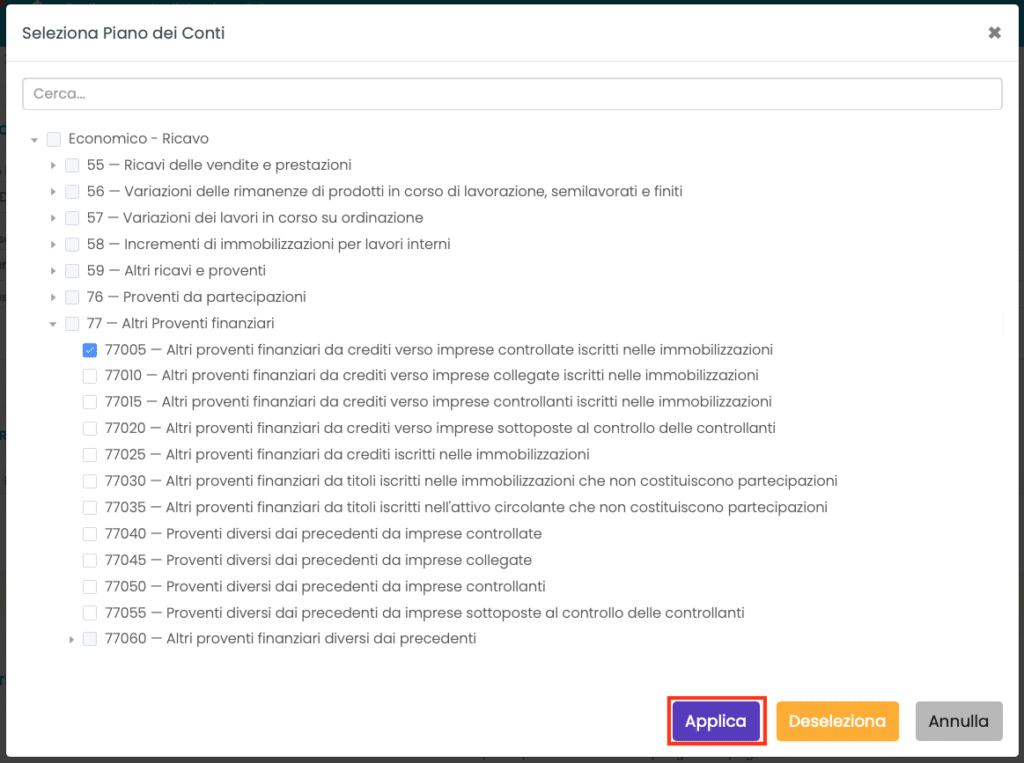
Per associare un conto:
- aprire la tendina “Piano dei conti”;
- cercare e selezionare il conto desiderato;
- selezionare “Applica”.
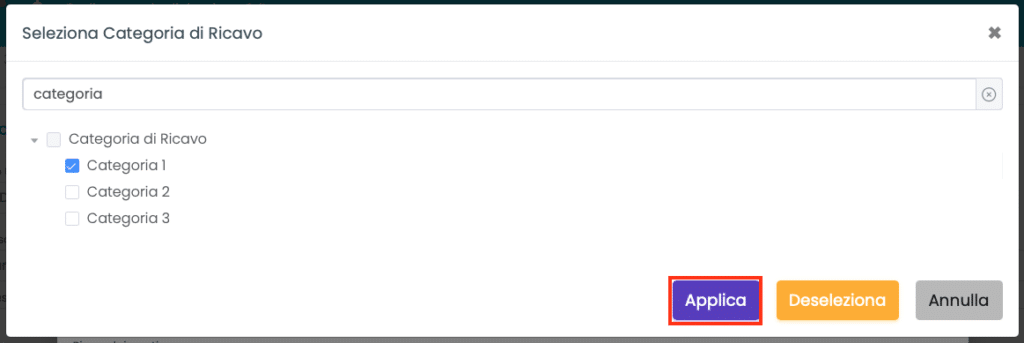
Per associare una categoria di ricavo:
- aprire la tendina “Categoria di ricavo”;
- cercare e selezionare la categoria desiderata;
- selezionare “Applica”.
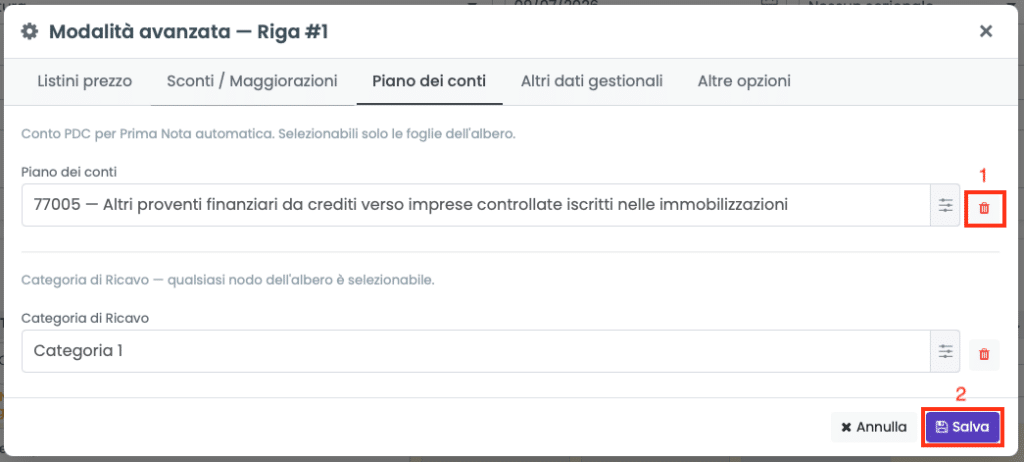
Per rimuovere un’associazione già inserita, utilizzare l’icona del cestino (1). Selezionare “Salva” (2) per confermare le modifiche.
La funzione è disponibile solo se è attivo il modulo Contabilità e risulta pertanto non disponibile su FreeInvoice.
Altri dati gestionali
Questa sezione consente di inserire dati gestionali aggiuntivi nei relativi campi XML del Sistema di Interscambio (SdI).
Per aggiungere un dato gestionale, selezionare “Aggiungi” e compilare i campi richiesti:
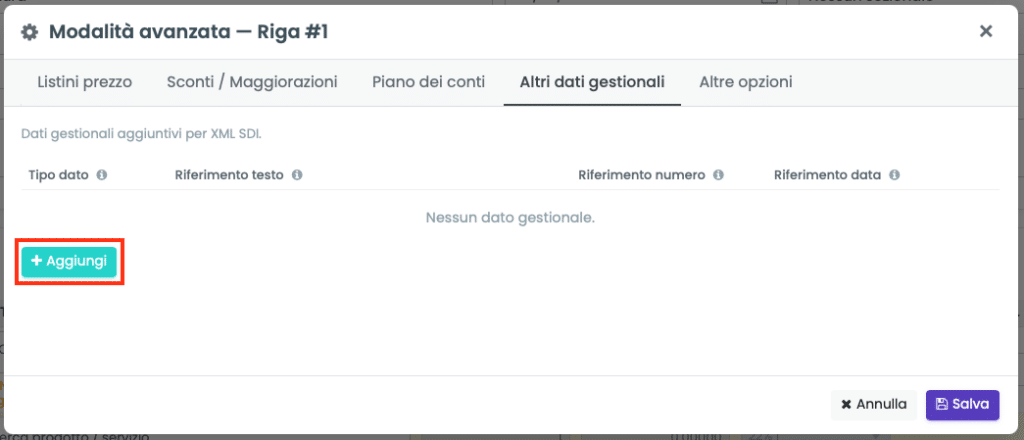
- Tipo dato: identificativo del dato gestionale, corrispondente al campo XML TipoDato. Consente di classificare informazioni aggiuntive relative alla riga, come targhe, codici delle dichiarazioni d’intento o riferimenti contrattuali.
- Riferimento testo: campo testuale libero, corrispondente al campo XML RiferimentoTesto. Può essere utilizzato per inserire informazioni non previste dagli altri campi standard.
- Riferimento numero: valore numerico, corrispondente al campo XML RiferimentoNumero, nel formato 1234,56, con eventuali decimali separati dalla virgola.
- Riferimento data: data di riferimento del dato gestionale, corrispondente al campo XML RiferimentoData. Può essere utilizzata, ad esempio, per associare la riga a una dichiarazione d’intento, a una scadenza o a un’altra informazione datata.
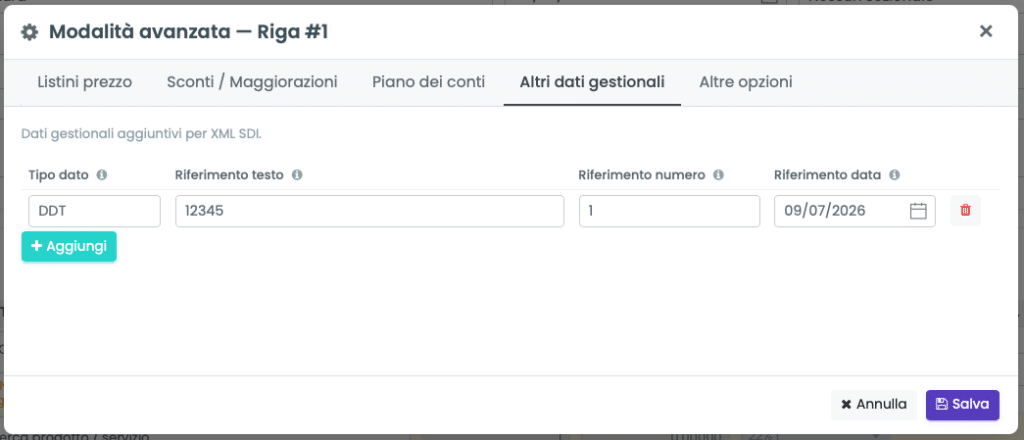
Per eliminare un dato gestionale inserito, utilizzare l’icona del cestino (1). Selezionare “Salva” (2) per confermare le modifiche.
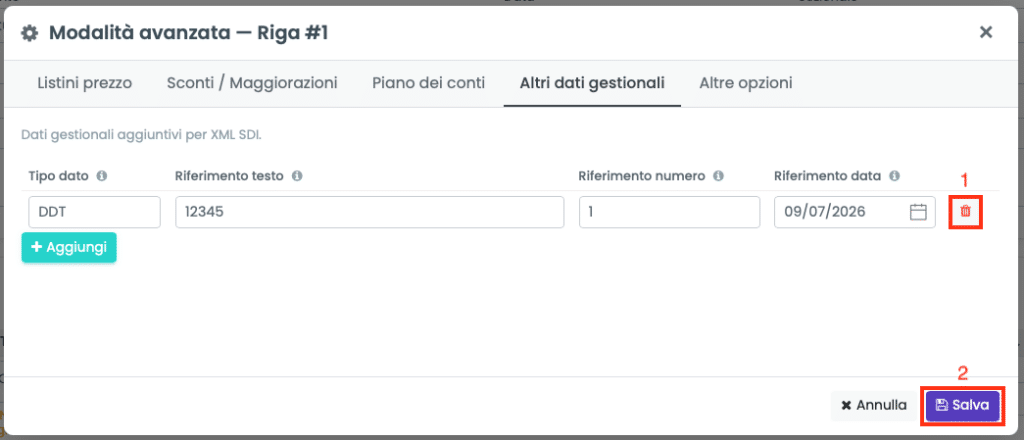
Altre opzioni
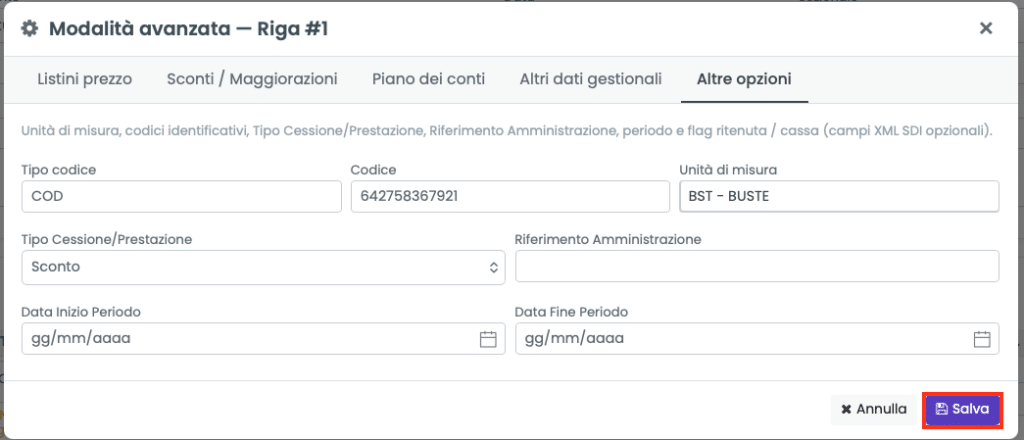
Questa sezione consente di inserire ulteriori informazioni opzionali relative alla riga della fattura, previste dal tracciato XML:
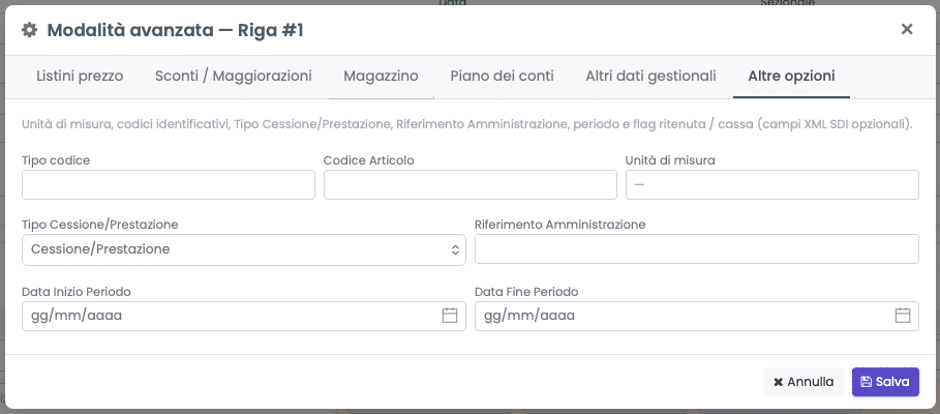
- Tipo codice;
- Codice articolo
- Unità di misura;
- Tipo cessione/prestazione;
- Riferimento amministrazione;
- Data inizio periodo;
- Data fine periodo;
- Ritenuta: consente di indicare se alla riga deve essere applicata una ritenuta (la gestione delle ritenute avviene in Configurazione > Fatturazione > Profili di fatturazione, cliccando su “Modifica” in corrispondenza del profilo che si desidera selezionare e successivamente accedendo al tab Dati fiscali e previdenziali).
- Contributo previdenziale (Cassa): consente di indicare se alla riga deve essere applicato un contributo previdenziale (la gestione dei contributi previdenziali avviene in Configurazione > Fatturazione > Profili di fatturazione, cliccando su “Modifica” in corrispondenza del profilo che si desidera selezionare e successivamente accedendo al tab Dati fiscali e previdenziali).
Dopo aver inserito le informazioni necessarie, selezionare “Salva” per confermare le modifiche.
Al di sopra delle righe del documento sono disponibili due pulsanti aggiuntivi:
- l’icona dei tre puntini, che consente di accedere agli strumenti avanzati;
- l’icona del cestino, che consente di eliminare tutte le righe presenti nel documento.

Magazzino
Questa sezione è disponibile solo quando l’articolo inserito nella riga della fattura è gestito a magazzino. La tendina presente nella schermata consente di selezionare il lotto dal quale prelevare il prodotto.
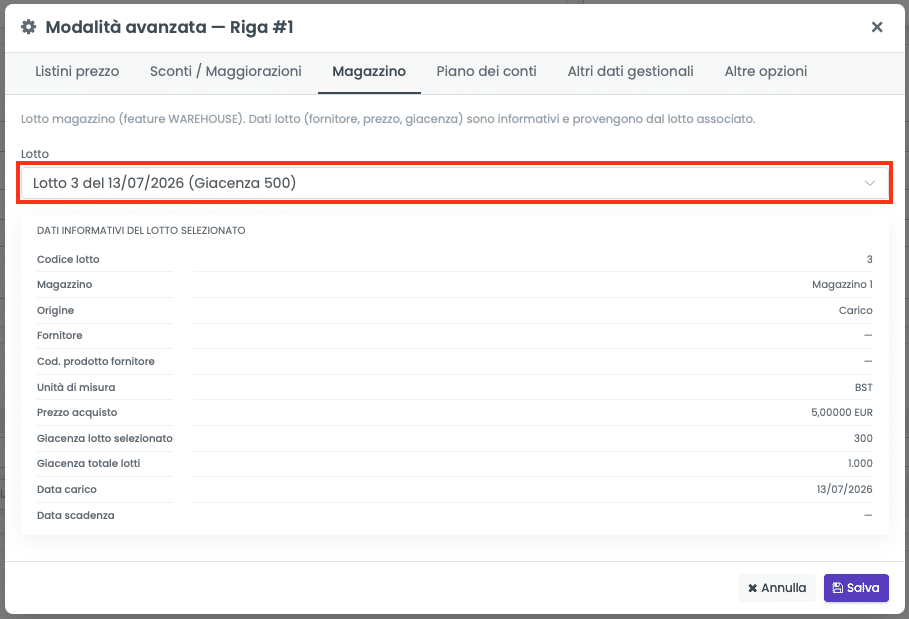
Per ciascun lotto vengono visualizzate le principali informazioni, tra cui la data di carico, la giacenza complessiva dell’articolo e la giacenza disponibile del lotto selezionato.
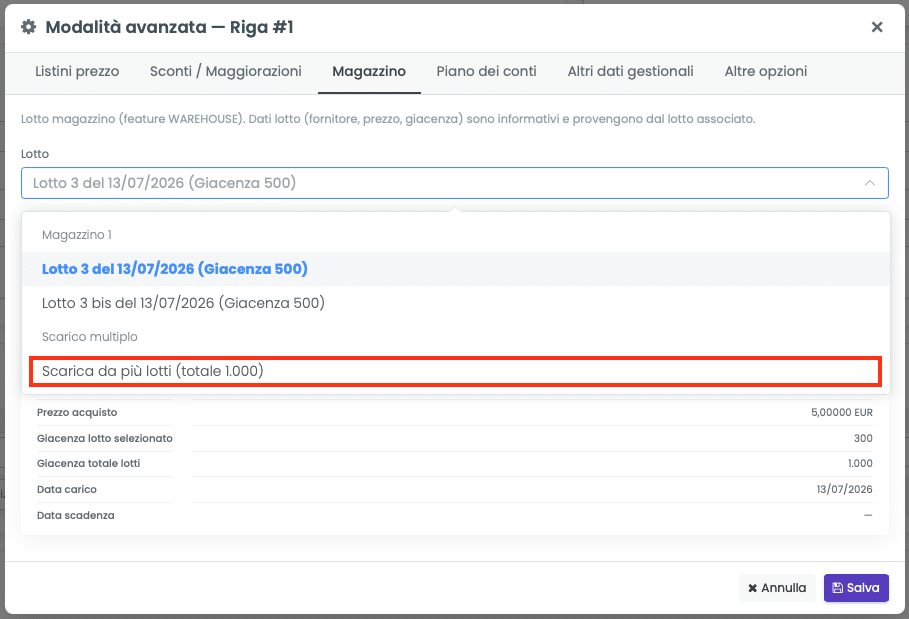
È inoltre possibile utilizzare lo scarico multiplo, senza selezionare uno specifico lotto. In ogni caso, lo scarico segue sempre la logica FIFO (First In, First Out): i prodotti vengono prelevati a partire dai lotti più vecchi.
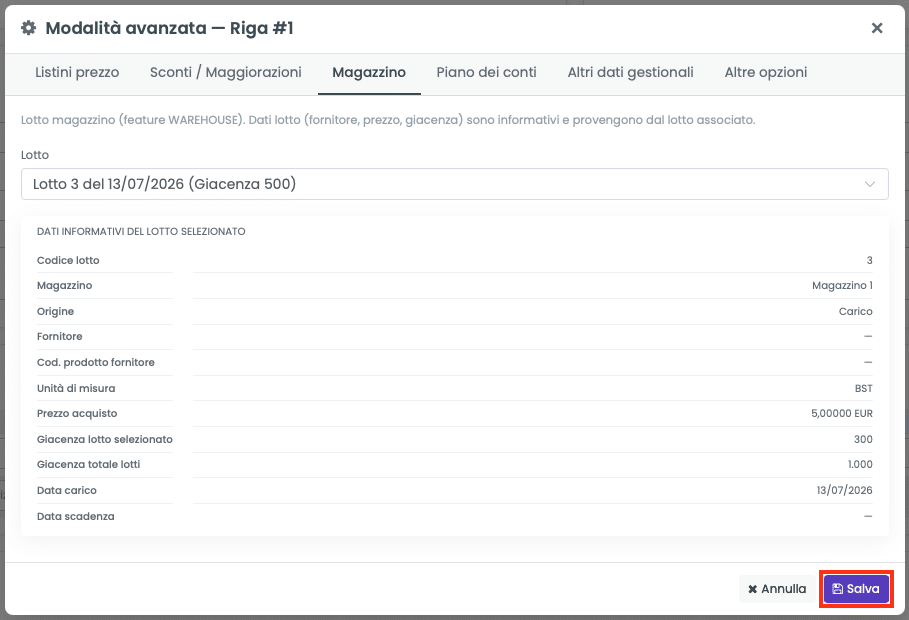
Una volta selezionata la modalità di scarico desiderata, selezionare il pulsante “Salva” per confermare l’operazione.
Se viene selezionato un lotto che non dispone di una quantità sufficiente a coprire quella richiesta nella riga della fattura, il sistema preleva automaticamente le quantità mancanti dai lotti successivi, sempre secondo la logica FIFO. In questo caso viene visualizzato un avviso di colore giallo, che segnala che il lotto selezionato non è sufficiente e che le unità rimanenti saranno scaricate da altri lotti.

Se, invece, la quantità richiesta supera la giacenza complessiva disponibile a magazzino, considerando tutti i lotti, viene visualizzato un avviso di colore rosso. Il sistema scaricherà tutte le unità disponibili, mentre la quantità eccedente rimarrà non coperta dalla disponibilità di magazzino.
