Impostazioni plugin: Gestione IVA Spedizione
La spedizione può essere gestita come spesa accessoria ai prodotti venduti oppure con una classe d’imposta specifica. La configurazione corretta è necessaria per passare nell’XML del documento fiscale l’aliquota IVA corretta anche sulla riga di spedizione.
Spedizione come spesa accessoria
Se la spedizione deve seguire l’IVA dei prodotti venduti, occorre configurare WooCommerce in modo che la spedizione sia basata sui prodotti presenti nel carrello.
In particolare:
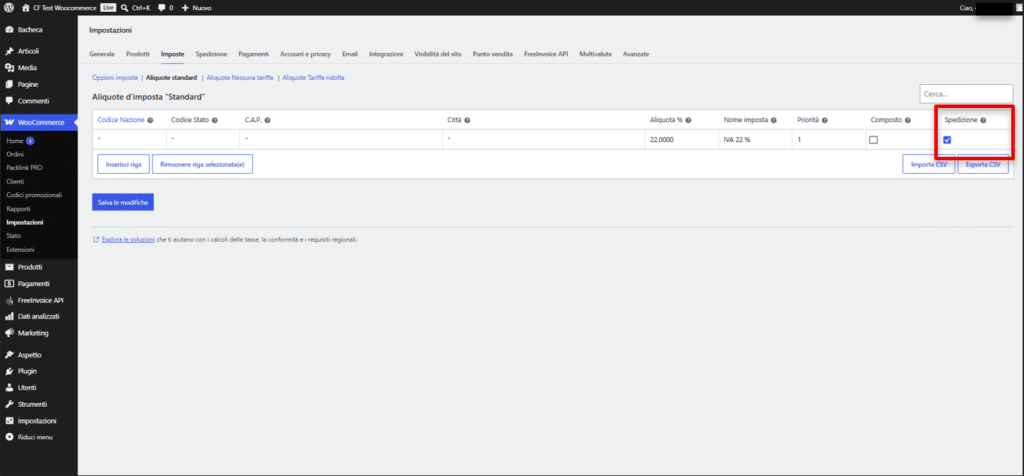
1. Nel tab di configurazione dell’aliquota interessata deve essere selezionata la colonna Spedizione. Se non viene selezionata, l’invio del documento fiscale può andare in errore.
2. In WooCommerce, nella sezione Impostazioni > Imposte, il campo Classe d’imposta della spedizione deve essere impostato su “Classe d’imposta per la spedizione basata sui prodotti nel carrello”.
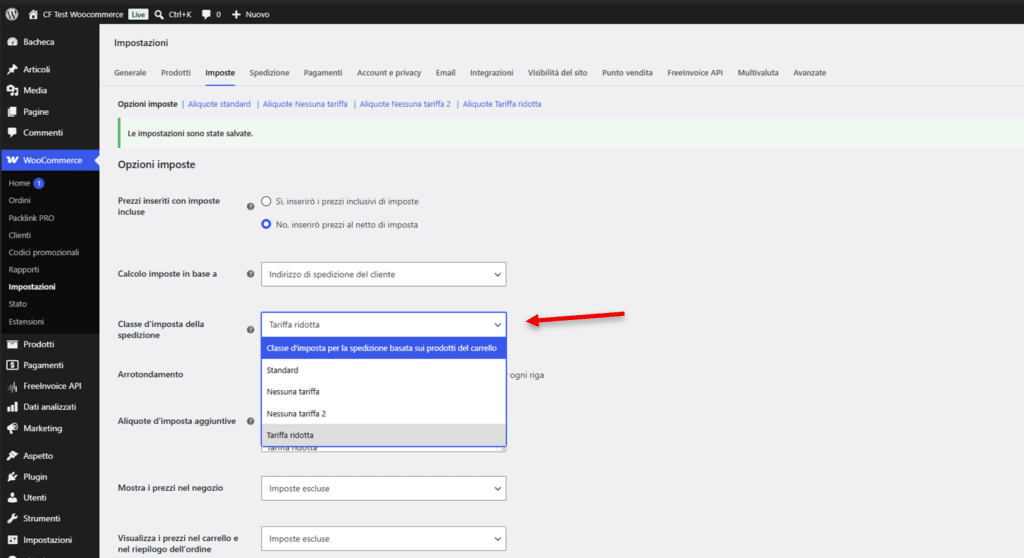
Con questa configurazione, l’IVA della spedizione segue l’IVA dei prodotti venduti.
Se nel carrello sono presenti prodotti con aliquote IVA miste, il sistema applica alla spedizione la prima aliquota IVA più alta trovata e la passa nell’XML dei documenti fiscali.
Nota bene: Se nel carrello sono presenti aliquote IVA miste e almeno un prodotto con IVA 0%, l’invio automatico del documento viene bloccato. In questo caso, o in qualsiasi caso in cui si voglia gestire diversamente il calcolo dell’IVA sulla spedizione, si consiglia di inviare manualmente su FreeInvoice un Ordine e rettificare l’IVA della spedizione su FreeInvoice prima della trasformazione in Fattura.
Spedizione con aliquota fissa
Se si vuole applicare sempre la stessa IVA alla spedizione, indipendentemente dai prodotti nel carrello, occorre:
- selezionare la colonna Spedizione nel tab di configurazione dell’aliquota scelta;
- impostare in WooCommerce, nella sezione Impostazioni > Imposte, il campo Classe d’imposta della spedizione sulla categoria d’imposta desiderata (ad esempio “Spedizione sempre al 10%”).
In questo caso l’aliquota IVA applicata alla spedizione sarà sempre quella configurata.
Spedizione non imponibile o a IVA 0%
Se si vuole configurare la spedizione come non imponibile o comunque con IVA 0%, è possibile creare una classe d’imposta dedicata, ad esempio “Tariffa Spedizione”, configurarla con aliquota 0% e selezionare la colonna Spedizione.
Dopo aver creato la classe dedicata, nella sezione Impostazioni > Imposte, il campo Classe d’imposta della spedizione va settato sulla nuova classe, ad esempio “Tariffa Spedizione”.
In questo caso è necessario mappare nel pannello FreeInvoice la Natura IVA relativa alla spedizione a 0%.
Nota bene: Usare la Natura corretta in base al caso fiscale. Ad esempio, N1 può essere usata per spese escluse art. 15 solo se si tratta di spese di spedizione anticipate in nome e per conto del cliente.
Spedizione gratuita
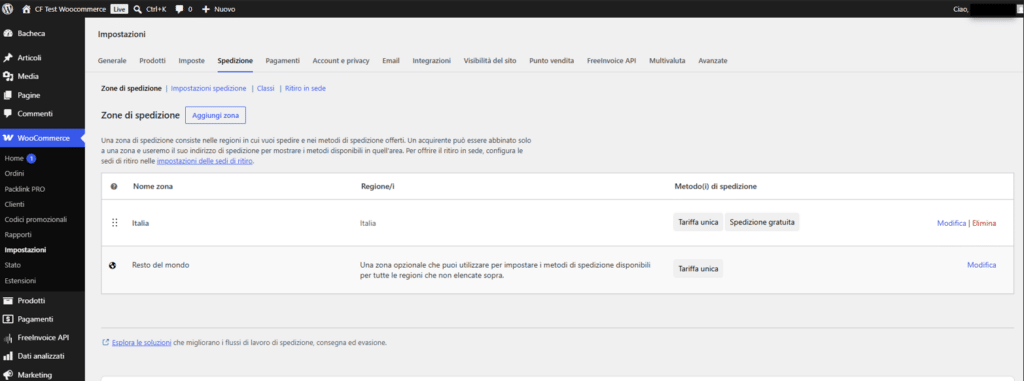
La spedizione gratuita può essere configurata in WooCommerce dalla sezione Impostazioni > Spedizione. Per ogni area di spedizione è possibile definire una spedizione a tariffa fissa oppure gratuita.
Se il cliente seleziona una spedizione gratuita in fase di checkout, non verrà generata alcuna riga di spedizione nell’XML del documento fiscale relative all’ordine emesso.