
Confronto DDT/Fattura
Con la funzione Confronta documento puoi verificare che ciò che il fornitore ti ha fatturato (Fattura) corrisponda a ciò che hai davvero ricevuto (DDT). Il gestionale ti segnala scostamenti di prezzo e quantità e le righe rimaste scoperte, così sai subito se c’è qualcosa da contestare.
Prima di iniziare
- Il DDT da confrontare deve essere dello stesso fornitore della fattura.
- Il DDT può essere in piattaforma (già caricato nel gestionale) oppure non in piattaforma (cartaceo).
- Puoi lavorare in più momenti: l’associazione resta salvata e potrai modificarla in seguito.
1. Avviare il confronto
- Vai su Fatture > Costi.
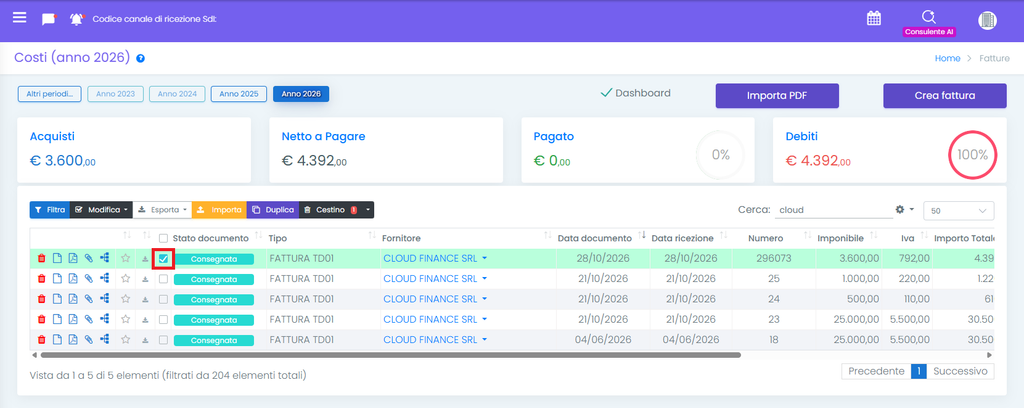
- Seleziona la checkbox accanto alla fattura che vuoi controllare.
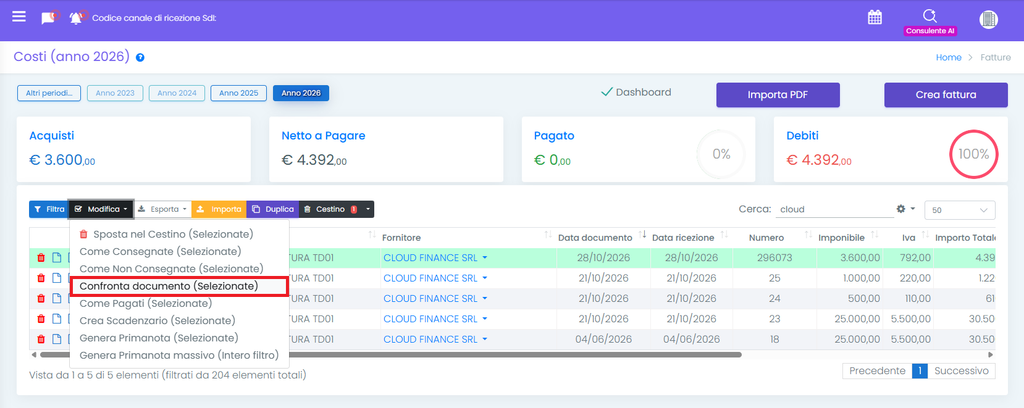
- Clicca il tasto Modifica.
- Scegli Confronta documento.
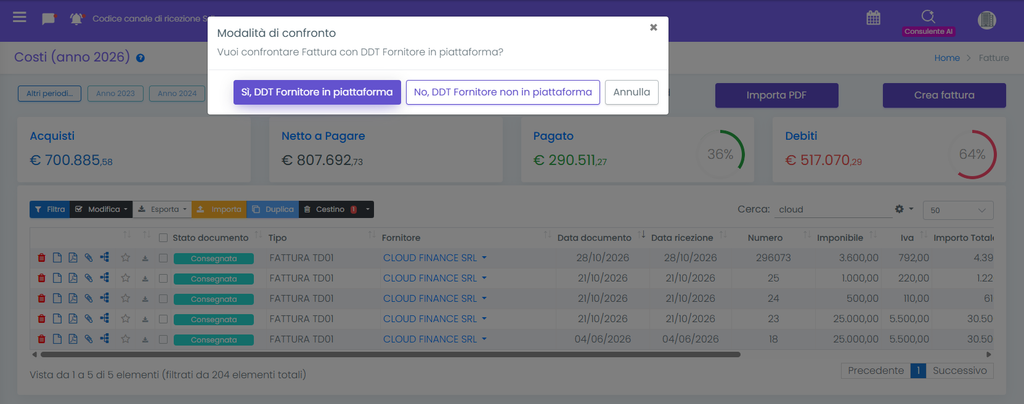
Si apre una finestra in cui scegli il tipo di DDT:
- DDT in piattaforma
- DDT non in piattaforma (cartaceo)
2. Se il DDT è in piattaforma
2.1 La schermata di confronto
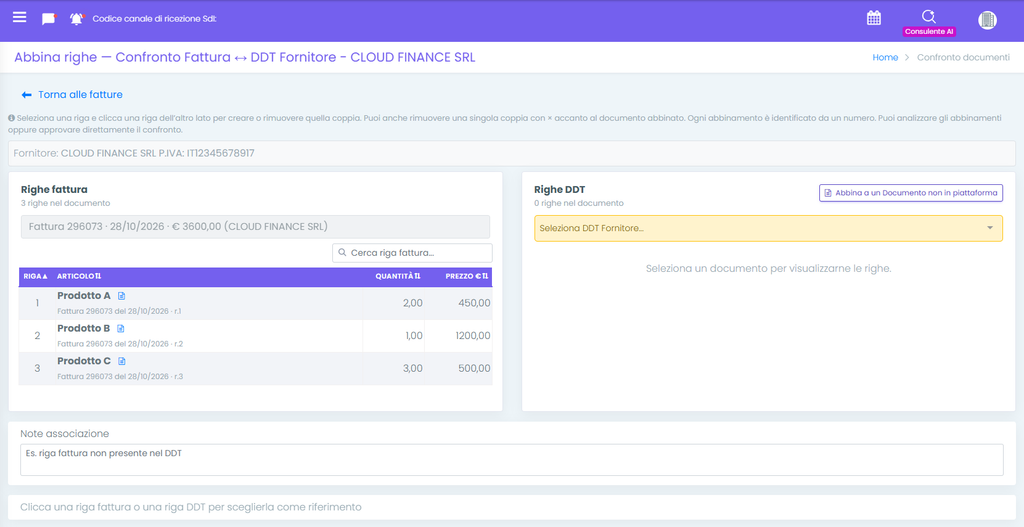
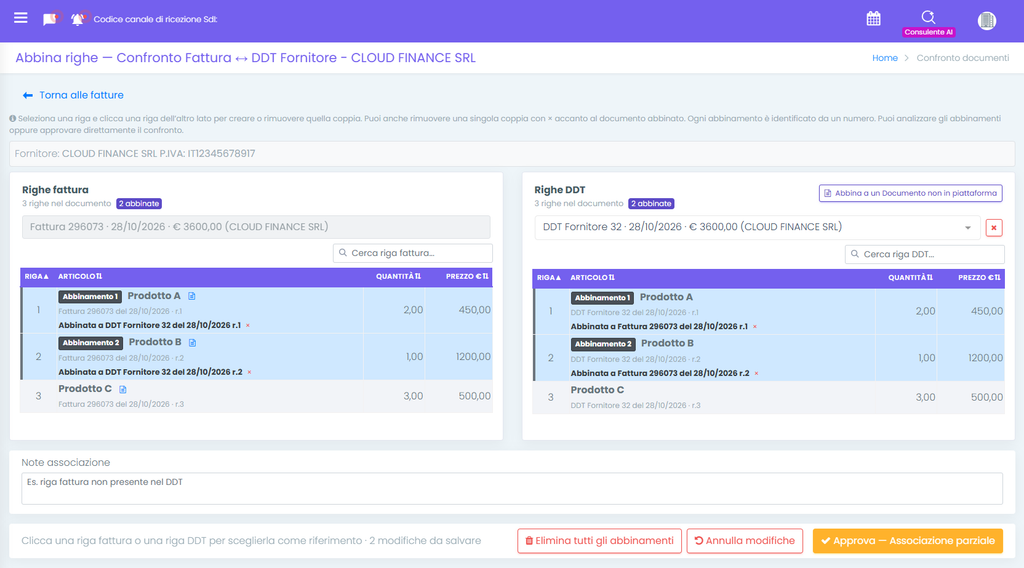
A sinistra trovi tutte le righe della fattura. Dalla select scegli il DDT da confrontare (vedrai solo DDT dello stesso fornitore della fattura): le sue righe compaiono a destra.
2.2 Abbinare le righe una a una
Clicca su un articolo della fattura e poi sull’articolo corrispondente del DDT: i due vengono abbinati. Ripeti per ogni coppia di articoli.
2.3 Cosa puoi fare in più
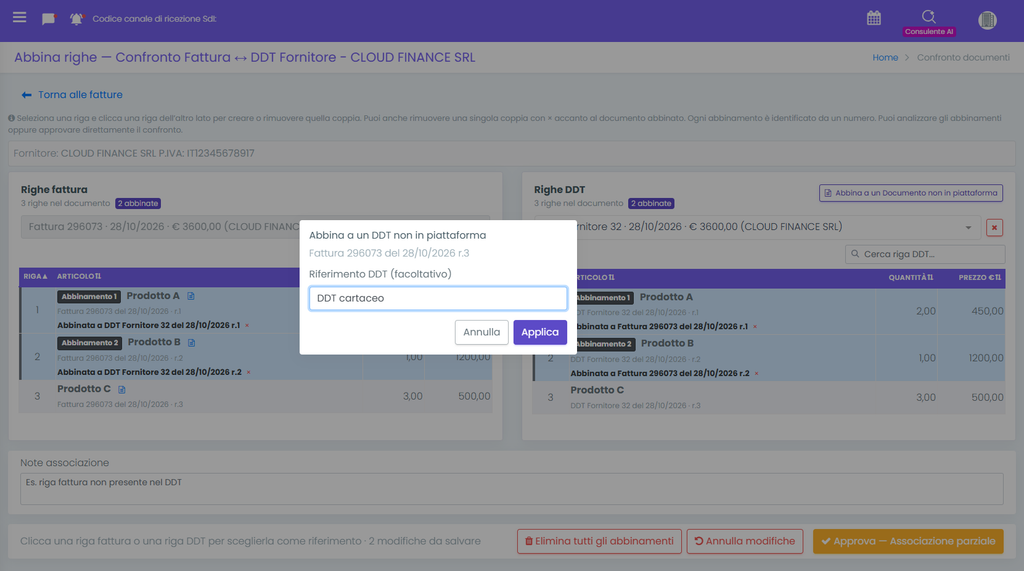
a) Abbinare un singolo articolo a un altro DDT non in piattaforma. Accanto a ogni articolo della fattura c’è l’icona del foglio: usala quando solo quella riga arriva da un DDT cartaceo. Cliccando l’icona si apre una finestra in cui, oltre ad abbinare la riga, puoi indicare anche il nome del DDT esterno, così resta traccia di quale documento cartaceo copre quell’articolo.
b) Passare al DDT non in piattaforma. Con il pulsante Abbina a un documento non in piattaforma passi alla modalità cartacea (vedi sezione 3).
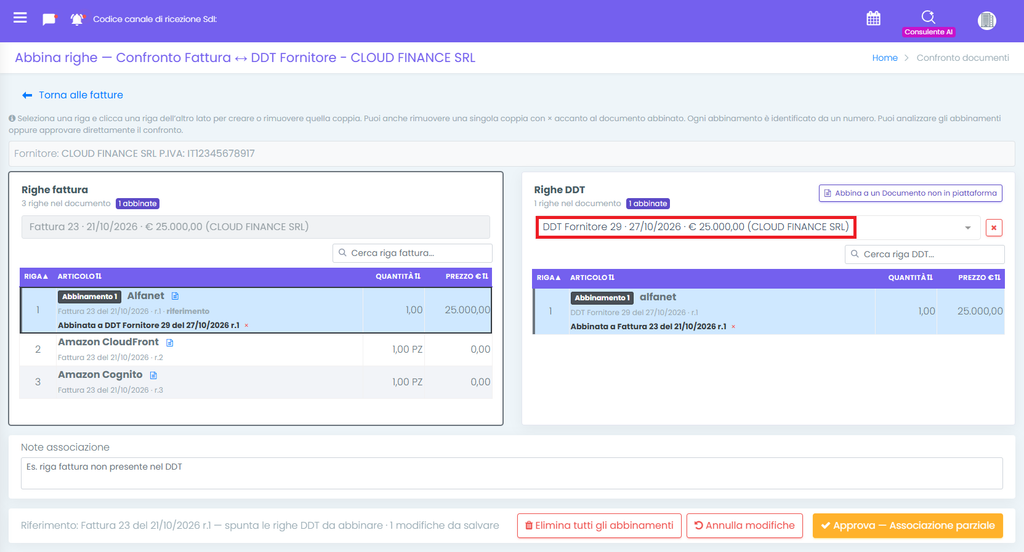
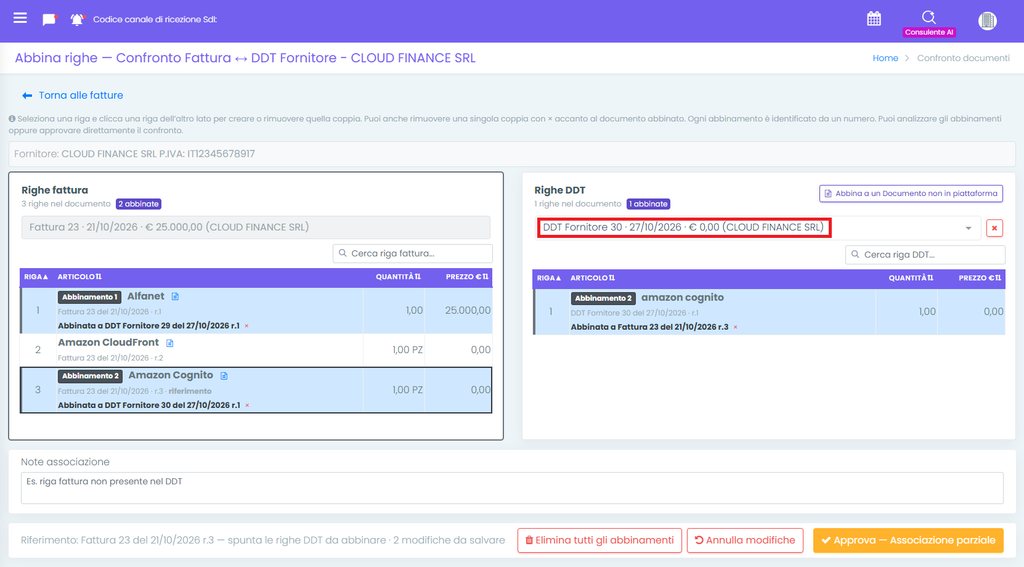
c) Abbinare più documenti contemporaneamente (uno a molti). Non è necessario confrontare una fattura con un solo DDT: attraverso il menu a tendina è possibile selezionare più documenti di trasporto da confrontare contemporaneamente, purché appartengano tutti allo stesso fornitore. In questo modo, le diverse righe della fattura possono essere abbinate a righe presenti in DDT differenti. Ad esempio, una fattura composta da tre righe può essere abbinata a tre DDT distinti, ciascuno contenente la riga corrispondente.
d) Aggiungere note. In fondo alla pagina trovi il campo Note: usalo per annotare qualsiasi dettaglio utile (ad esempio il motivo di uno scostamento).
2.4 Salvare o annullare
In fondo alla pagina:
- Elimina tutti gli abbinamenti: elimina tutti gli abbinamenti precedentemente effettuati, ripristinando la situazione iniziale.
- Annulla modifiche: annulla tutte le modifiche effettuate durante la sessione corrente, senza alterare gli abbinamenti già salvati.
- Approva: conferma e salva gli abbinamenti effettuati durante la sessione corrente.
In base alla situazione, il pulsante Approva può presentarsi in tre colori differenti:
| Colore | Significato |
| Rosso (scostamenti) | Risulta presente almeno uno scostamento di prezzo o quantità |
| Giallo (parziale) | Resta almeno una riga di fattura non associata (le righe scoperte del DDT non fanno diventare il pulsante giallo) |
| Verde (conforme) | Tutte le righe sono abbinate e non ci sono scostamenti |

3. Se il DDT non è in piattaforma (cartaceo)
3.1 La schermata
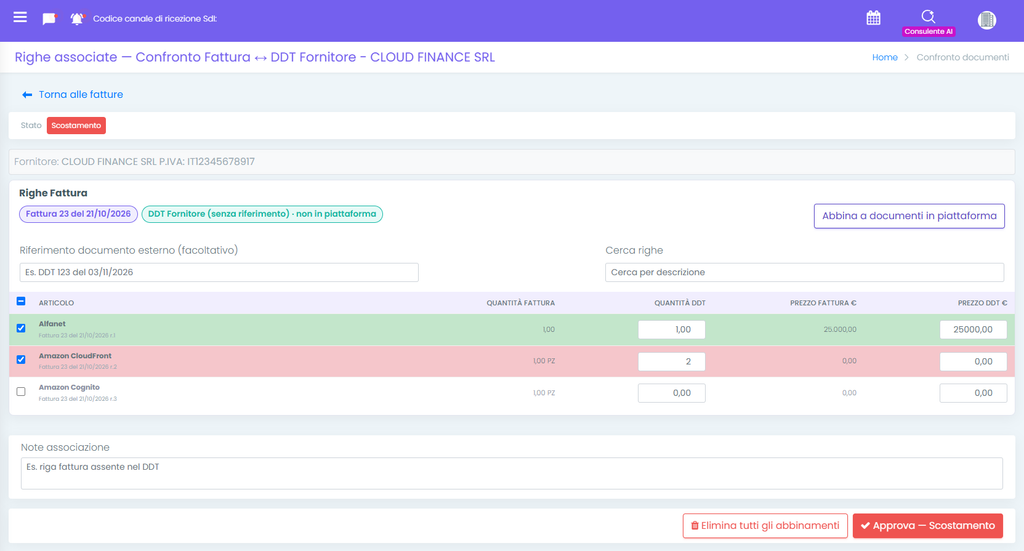
Vedi tutte le righe della fattura. Indica quali articoli sono presenti anche nel DDT cartaceo che hai in mano.
Se ci sono scostamenti, li inserisci tu modificando a mano quantità e prezzi di ciascun articolo, in modo che riflettano ciò che risulta dal DDT.
3.2 Cosa puoi fare in più
- Assegnare un nome al DDT cartaceo.
- Passare ai DDT in piattaforma con il pulsante Abbina a documenti in piattaforma.
- Aggiungere note nel campo in fondo alla pagina.
3.3 Approvare e confermare
Al termine dell’abbinamento, premi Approva per confermare le associazioni effettuate oppure utilizza gli appositi comandi per annullare le modifiche o eliminare tutti gli abbinamenti.
I colori mantengono lo stesso significato descritto in precedenza: rosso in presenza di scostamenti, giallo se sono presenti righe della fattura non ancora associate e azzurro se tutte le righe della fattura risultano associate.
4. La pagina di riepilogo
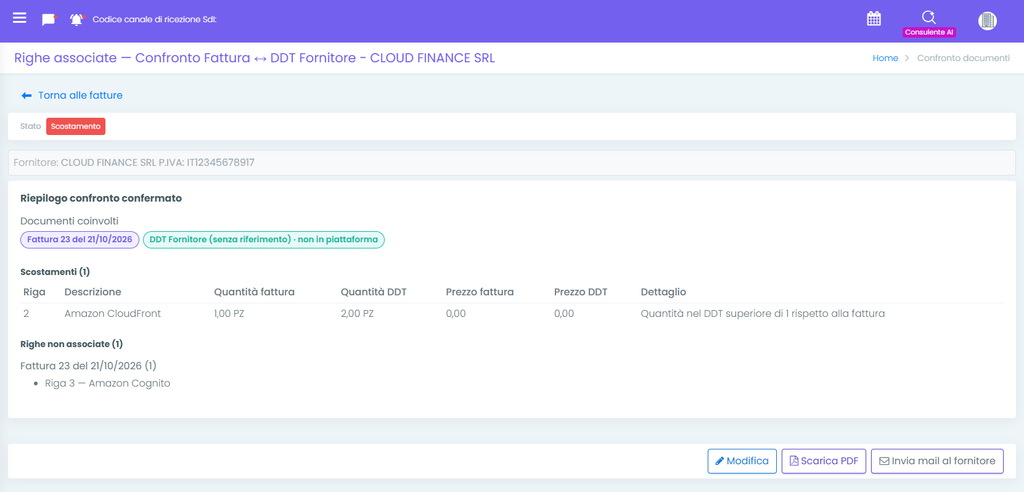
Dopo la conferma, in entrambi i casi, si apre la pagina di riepilogo con i documenti coinvolti ed eventuali scostamenti e/o righe non associate. Da qui puoi:
- Modificare l’abbinamento con il tasto Modifica.
- Scaricare il PDF con note e dettaglio di righe non associate e scostamenti (pulsante Scarica PDF).
- Inviare una mail al fornitore per le comunicazioni (pulsante Invia mail al fornitore), ad esempio per segnalare una differenza.
5. Dopo l’abbinamento: ritrovarlo, modificarlo, aggiungerne un altro
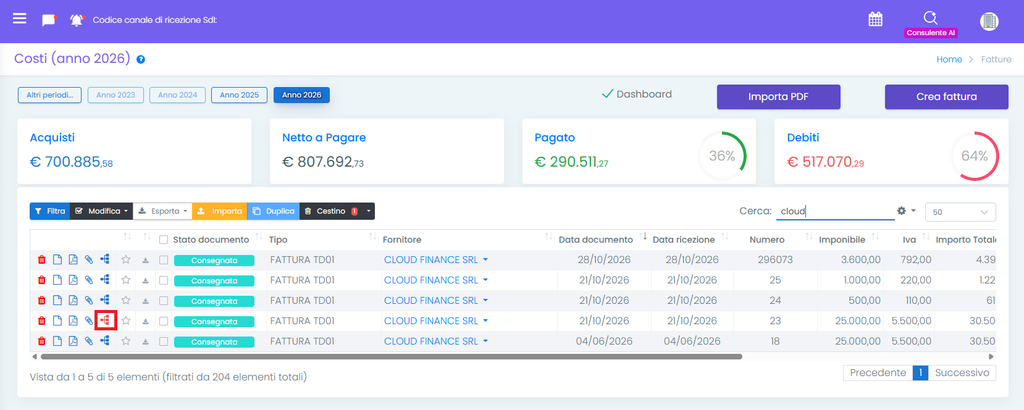
Terminata l’operazione, nella dashboard Fatture > Costi l’icona del flusso della fattura si colora di rosso, giallo o verde, con gli stessi significati del pulsante Approva.
Fare un nuovo abbinamento con un altro DDT
Se una fattura comprende più consegne, documentate da DDT diversi (anche con date successive), ripeti i passaggi descritti nella sezione 1: seleziona la fattura, clicca su Modifica, scegli Confronta documento, seleziona la tipologia di DDT e procedi con l’abbinamento come descritto in precedenza. In alternativa, puoi accedere direttamente alla schermata di confronto cliccando sull’icona del flusso.