
Modifica Manuale Budget Economico
Una volta generato il Budget Economico, questo sarà immediatamente visibile nella schermata Budget > Budget Economico.
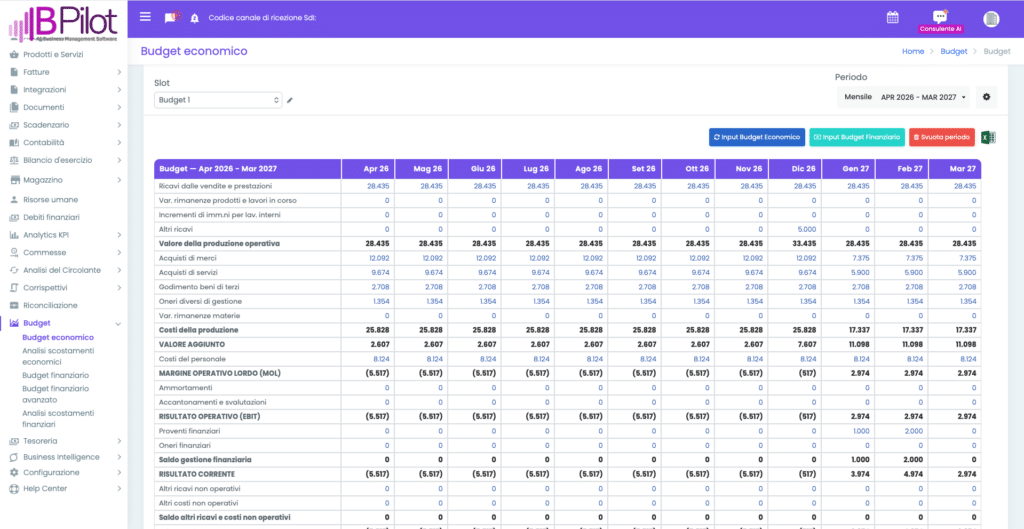
In questa schermata è possibile effettuare una modifica manuale di ogni casella del Budget Economico in modo libero. Ogni qual volta viene inserito manualmente un valore, il sistema ricalcola automaticamente i totali dell’intero schema di Budget. Tutti le caselle dei valori modificati manualmente sono caratterizzate da un riempimento di colore giallo.
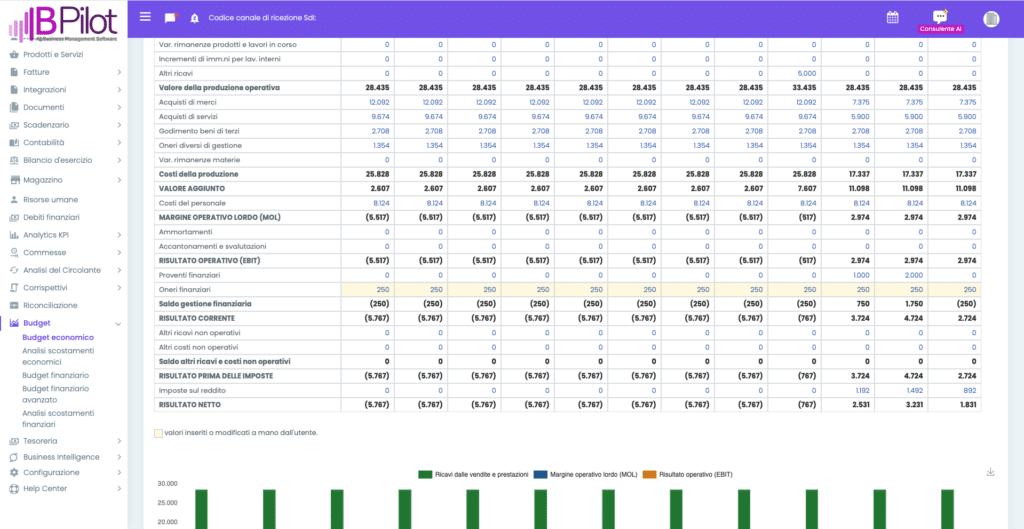
N.B.: le voci dei costi vanno inserite con il segno positivo!
La schermata del Budget Economico consente diverse funzionalità aggiuntive:

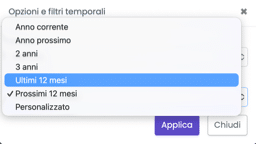
- Filtri temporali (1): cliccando sull’icona del periodo è possibile filtrare la vista del Budget Economico per periodo temporale (es. prossimi 12 mesi, ultimi 12 mesi…) e dettaglio (mensile, trimestrale o annuale).
N.B.: il Budget non è modificabile manualmente quando il dettaglio è impostato su trimestrale o annuale.
- Impostazioni di visualizzazione (2): cliccando sull’icona della rotella è possibile visualizzare e/o nascondere le cifre decimali all’interno dello schema di Budget;
- Svuota periodo (3): cliccando sull’icona del cestino è possibile eliminare tutti i valori presenti nello schema di Budget;
- Esportazione (4): cliccando sull’icona del logo Excel è possibile scaricare il file xslx contenente il Budget Economico in visualizzazione.
È inoltre disponibile un grafico a barre che aggiorna in tempo reale i valori di ricavi, MOL ed EBIT in base alle modifiche inserite manualmente.
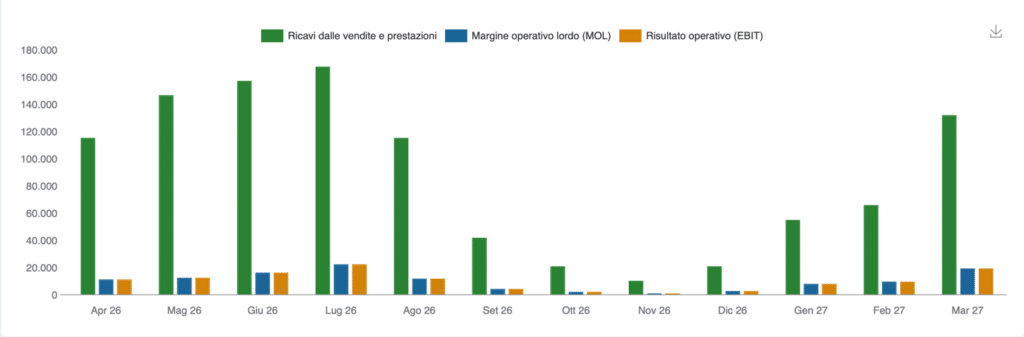
Il grafico è scaricabile attraverso il pulsante del download in alto a destra.