Riconciliazione
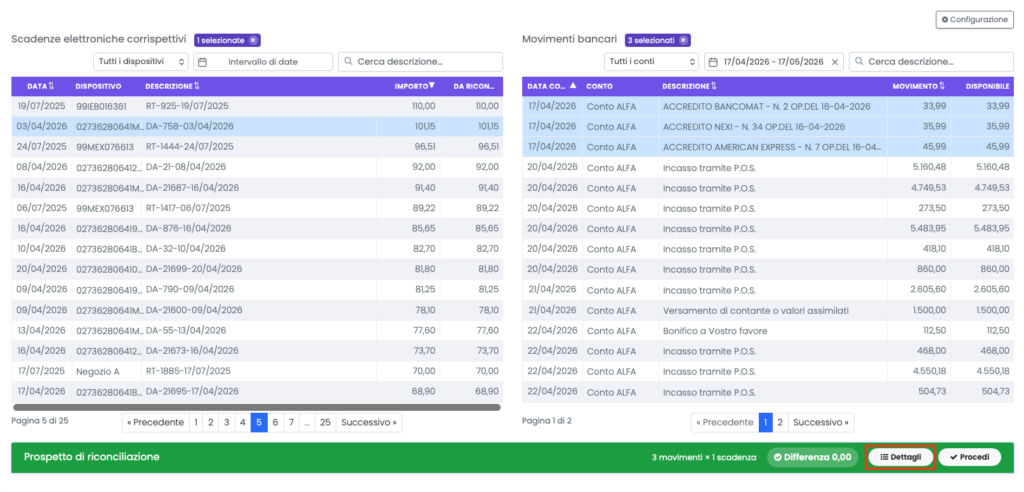
Per avviare una riconciliazione corrispettivi, in Corrispettivi > Riconciliazione, è necessario:
- selezionare una o più scadenze;
- selezionare uno o più movimenti bancari da associare alle scadenze.
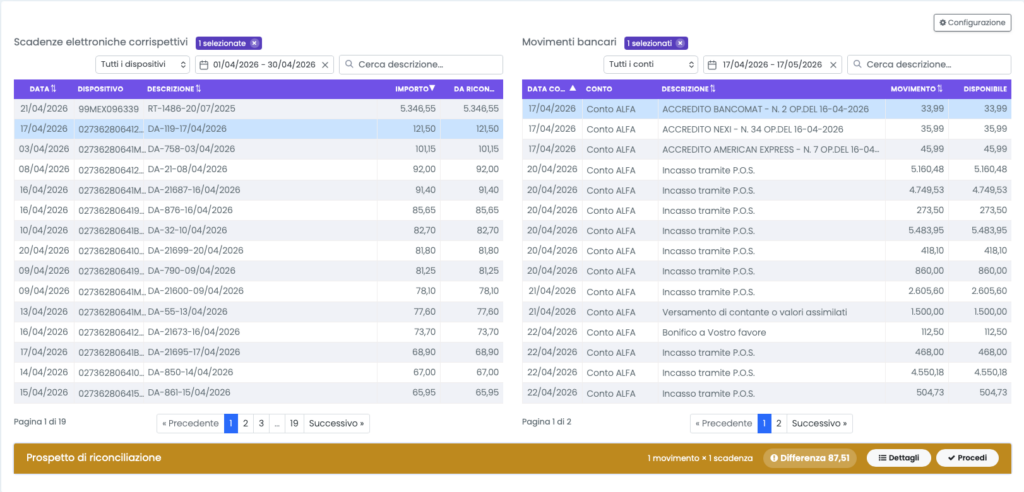
Dopo aver selezionato almeno una scadenza e un movimento, nella parte inferiore della schermata viene visualizzato il prospetto di riconciliazione.
Modalità semplice
La modalità semplice riporta un riepilogo dell’operazione in corso, mostrando:
- numero delle scadenze selezionate;
- numero dei movimenti selezionati;
- differenza tra l’importo delle scadenze e quello dei movimenti;
- stato della riconciliazione.
Lo stato viene evidenziato tramite un colore:
- Giallo: l’importo dei movimenti selezionati è inferiore all’importo della scadenza. La riconciliazione risulta quindi ancora parziale;

- Verde: la somma dei movimenti selezionati copre esattamente l’importo della scadenza. La riconciliazione è completa.

Se l’ultimo movimento selezionato eccede l’importo necessario, il sistema ne utilizza automaticamente solo la quota indispensabile per raggiungere l’importo della scadenza, lasciando disponibile la parte residua.
I movimenti vengono elaborati nell’ordine in cui sono stati selezionati; di conseguenza, l’eventuale riconciliazione parziale interessa sempre l’ultimo movimento selezionato.
Per confermare l’operazione è sufficiente fare clic su “Procedi”.

Al termine viene visualizzato un messaggio di conferma.
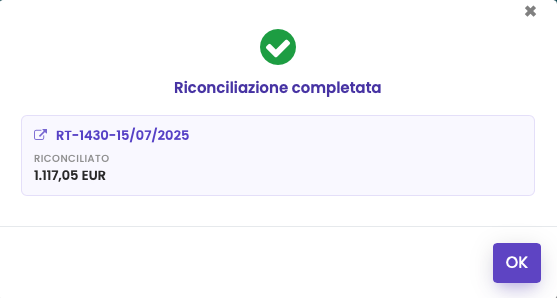
Dopo il completamento dell’operazione, nella schermata del messaggio di conferma, selezionando la descrizione del corrispettivo si accede al dettaglio della relativa scadenza, normalmente raggiungibile anche da Scadenzario > Incassi.
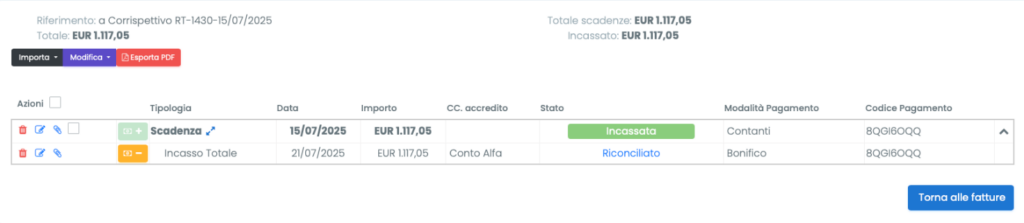
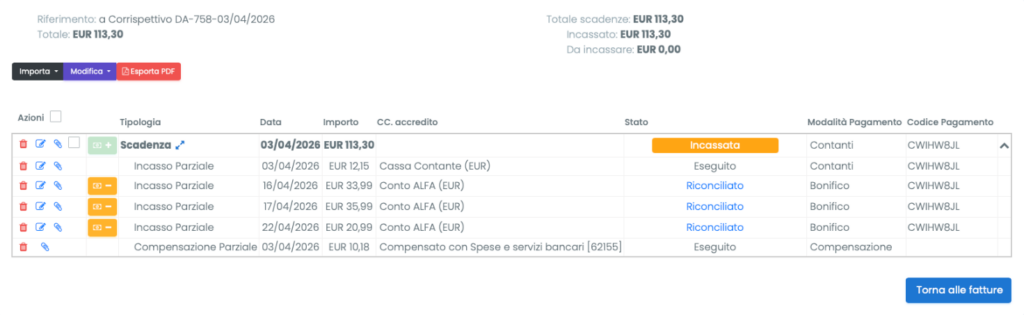
Nel dettaglio della scadenza sono visibili tutti i movimenti associati, contrassegnati con lo stato “Riconciliato”.
Modalità avanzata
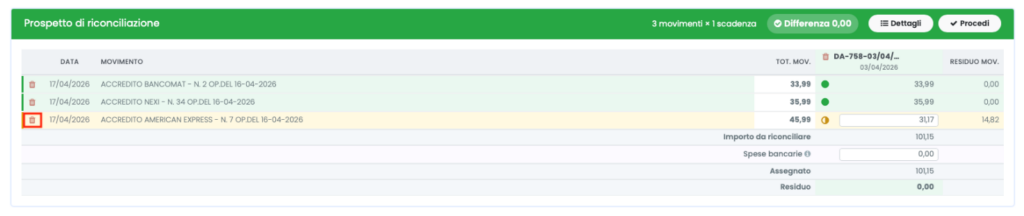
Facendo clic sul pulsante “Dettagli” è possibile accedere alla modalità avanzata del prospetto di riconciliazione.
Questa vista permette di gestire nel dettaglio l’associazione tra scadenza e movimenti.
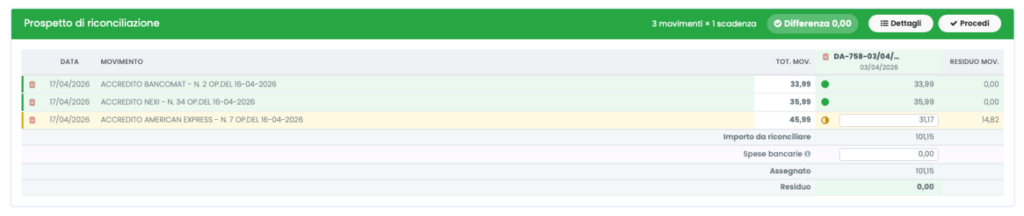
Per ogni movimento vengono visualizzate le seguenti informazioni:
- data del movimento;
- descrizione;
- importo totale;
- importo destinato alla riconciliazione;
- importo residuo ancora disponibile.
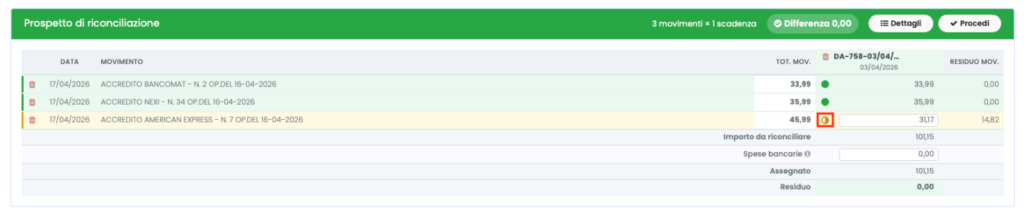
Ogni movimento è identificato da uno stato:
- Verde: movimento interamente utilizzato per la riconciliazione;
- Giallo: movimento utilizzato solo parzialmente;
- Bianco: movimento non ancora associato.
Lo stato può essere modificato selezionando l’apposita icona.
È inoltre possibile modificare manualmente l’importo da utilizzare per la riconciliazione, distribuendo liberamente il valore dei movimenti tra le diverse scadenze.
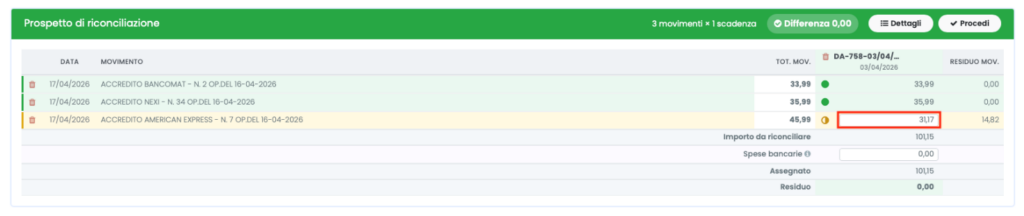
I campi “Assegnato” e “Residuo” aiutano nella ripartizione degli importi, indicando rispettivamente:
- il totale già destinato alla riconciliazione;
- l’importo ancora disponibile.
In qualsiasi momento è possibile rimuovere una scadenza o un movimento dal prospetto tramite l’icona del cestino.
Gestione delle spese bancarie
Qualora l’importo dei movimenti bancari non copra interamente la scadenza, la differenza può essere imputata come spesa bancaria.
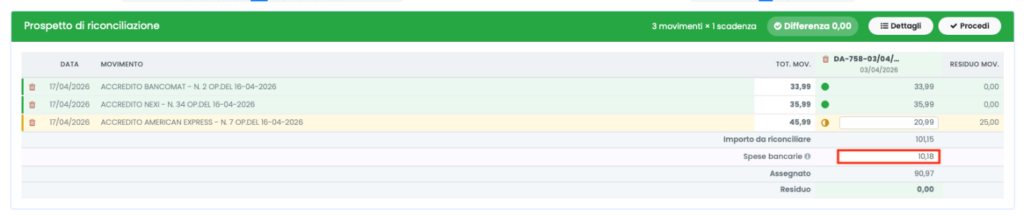
In questo caso il sistema genera una compensazione della quota residua utilizzando il conto del piano dei conti configurato per le spese bancarie.
L’operazione è visibile nel dettaglio della scadenza.
Impatto contabile
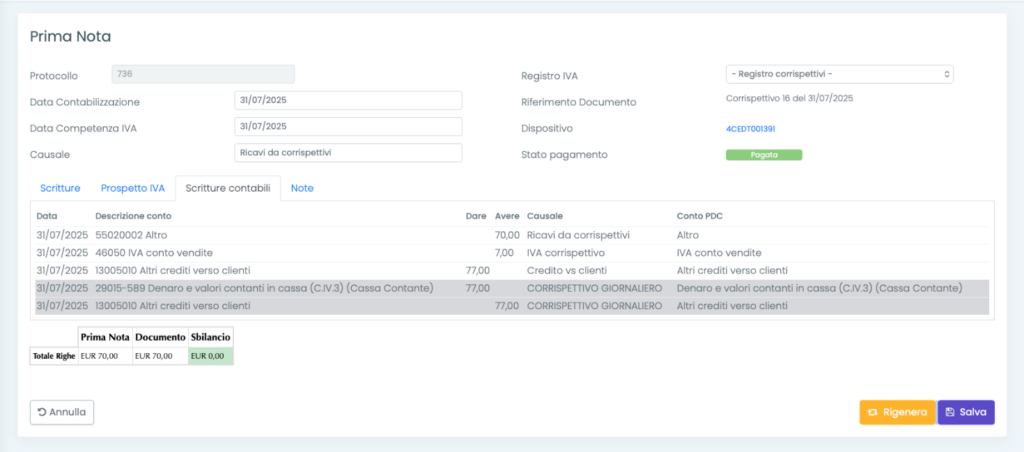
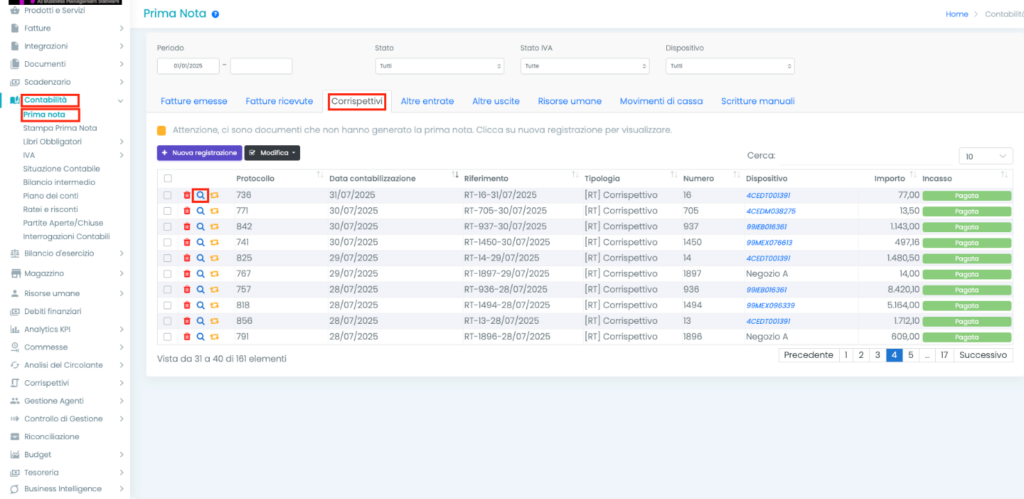
La riconciliazione produce automaticamente gli effetti contabili nella sezione Contabilità > Prima nota.
Dal tab Corrispettivi, aprendo il dettaglio del corrispettivo tramite l’icona della lente di ingrandimento, è possibile consultare le scritture contabili generate.
In particolare, vengono registrate:
- la scrittura relativa alla riconciliazione dei movimenti di incasso, con data pari alla data di pagamento;
- l’eventuale scrittura di compensazione delle spese bancarie, con data pari alla scadenza del corrispettivo.