
Analisi degli Scostamenti Economici
Nella schermata accessibile dal menu laterale Budget > Analisi Scostamenti Economici, è possibile visualizzare, per ogni periodo, il confronto tra i valori previsti dal Budget Economico (BUDGET) e i valori effettivamente realizzati (CONSUNTIVO).
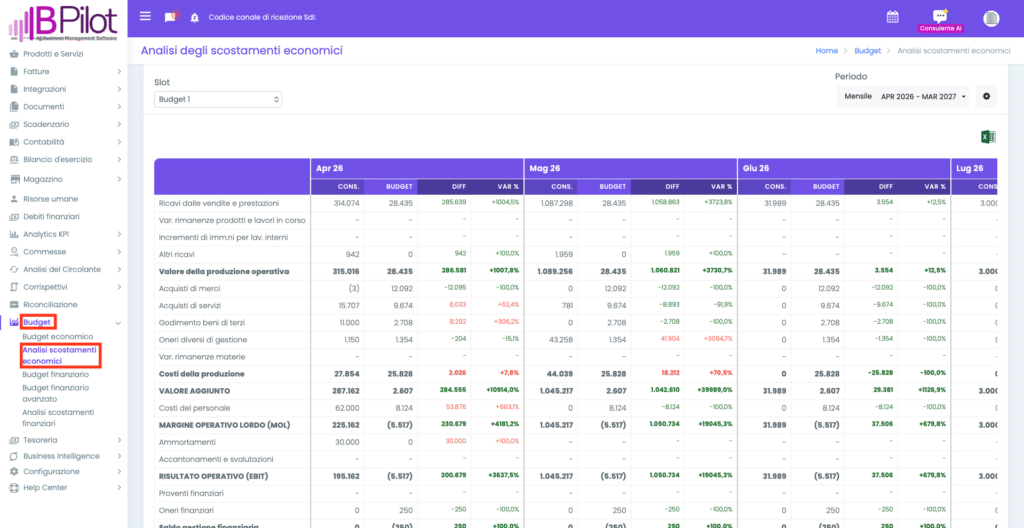
Di seguito sono elencate tutte le funzionalità della schermata:

- Selezione dello slot (1): cliccando la select Slot è possibile selezionare quale dei tre Budget Economici visualizzare nell’Analisi degli Scostamenti Economici;
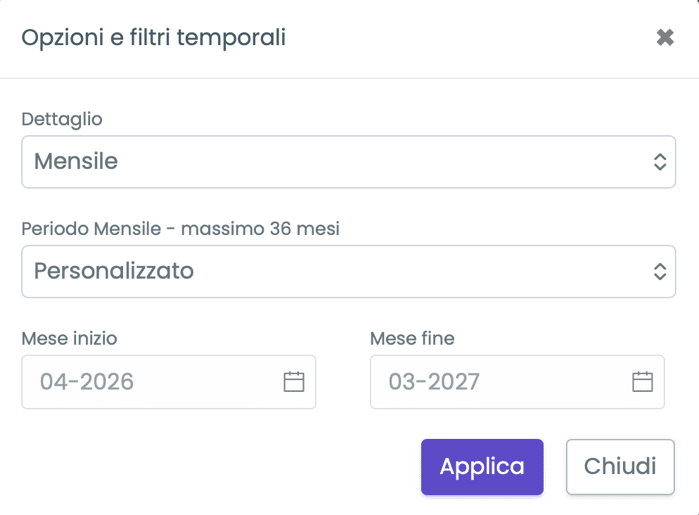
- Filtri temporali (2): cliccando sull’icona del periodo è possibile filtrare la vista dell’Analisi degli Scostamenti Economici per dettaglio temporale (mensile, trimestrale o annuale) e periodo temporale (es. anno corrente, ultimi 2 anni, personalizzato…);
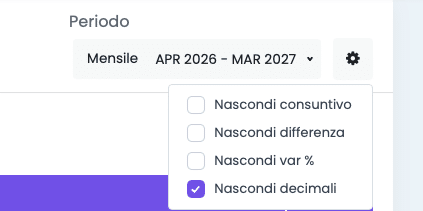
- Impostazioni di visualizzazione (3): cliccando sull’icona della rotella è possibile:
- visualizzare e/o nascondere le cifre decimali all’interno dello schema dell’Analisi degli Scostamenti Economici;
- visualizzare e/o nascondere la variazione percentuale per ciascun periodo tra valori consuntivi e Budget;
- visualizzare e/o nascondere la differenza in valore assoluto per ciascun periodo tra valori consuntivi e Budget;
- visualizzare e/o nascondere i valori consuntivi dallo schema, in modo da visualizzare esclusivamente il Budget Economico;
- Esportazione (4): cliccando sull’icona del logo Excel è possibile scaricare il file xslx contenente l’Analisi degli Scostamenti Economici con i filtri temporali applicati in visualizzazione.
Sono inoltre presenti tre grafici a barre distinti per ricavi, MOL ed EBIT. La barra chiara indica il livello del Budget Economico, quella più scura il consuntivo. Se il consuntivo è più basso, resta dentro la barra del Budget; se è più alto, la supera e un indicatore visivo segnala il livello originario del Budget.
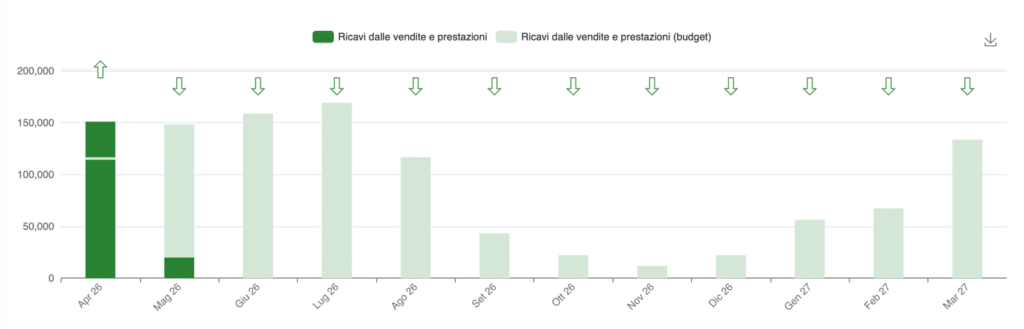
Ogni grafico è scaricabile attraverso il pulsante del download in alto a destra.