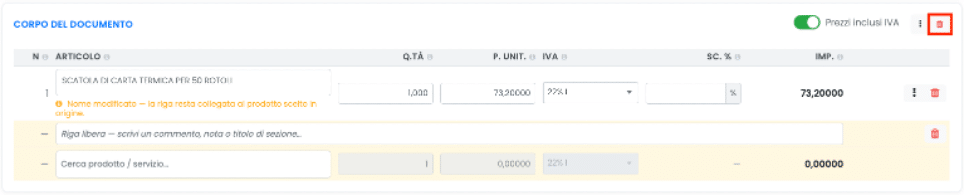
Corpo del documento (strumenti avanzati)
Queste istruzioni fanno riferimento al nuovo form di creazione della fattura.
L’icona dei tre puntini, disponibile a livello generale e non riferita a una singola riga, permette di accedere alle seguenti funzionalità.
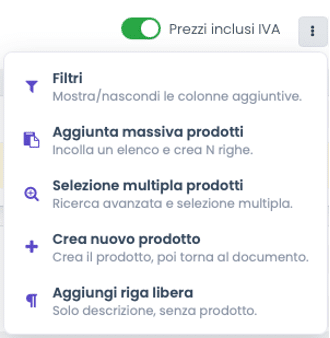
Filtri
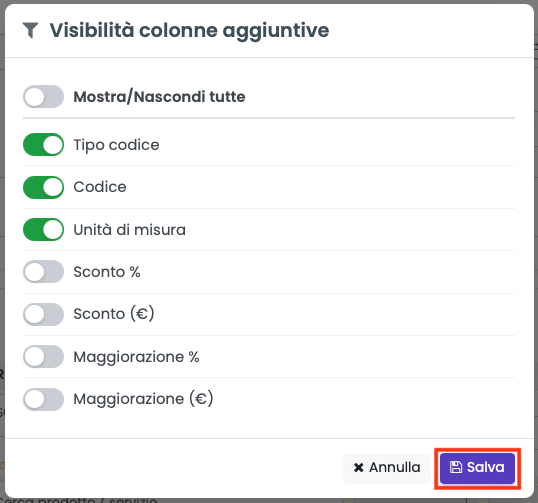
La funzione Filtri consente di gestire la visibilità dei campi aggiuntivi nelle righe del documento.
Oltre ai campi visualizzati per impostazione predefinita, è possibile mostrare i seguenti campi:
- Tipo codice;
- Codice;
- Unità di misura;
È inoltre possibile scegliere se visualizzare gli sconti e/o le maggiorazioni e definirne la modalità di inserimento, in percentuale sul prezzo unitario oppure in valore assoluto. Al termine delle modifiche, selezionare “Salva”.
Aggiunta massiva prodotti
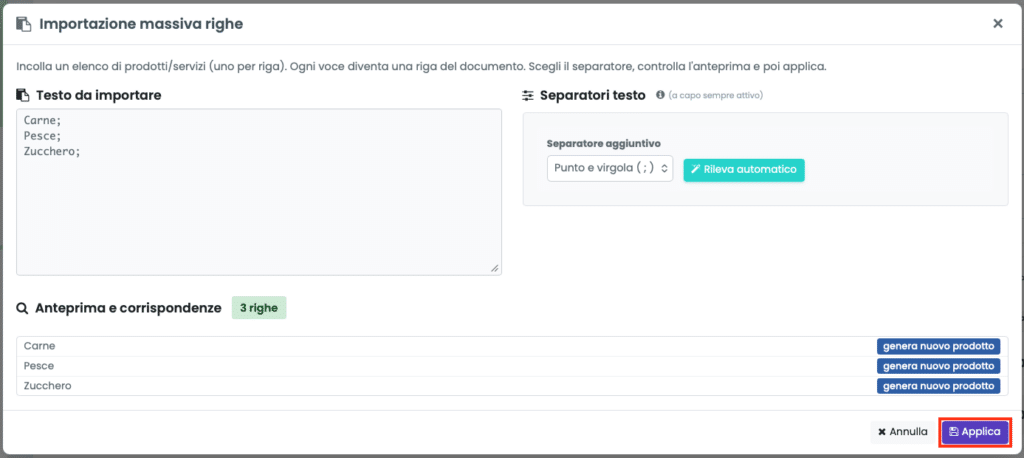
La funzione Aggiunta massiva prodotti consente di importare un elenco di articoli a partire da una lista di descrizioni. Ogni descrizione importata genera una nuova riga nel documento.
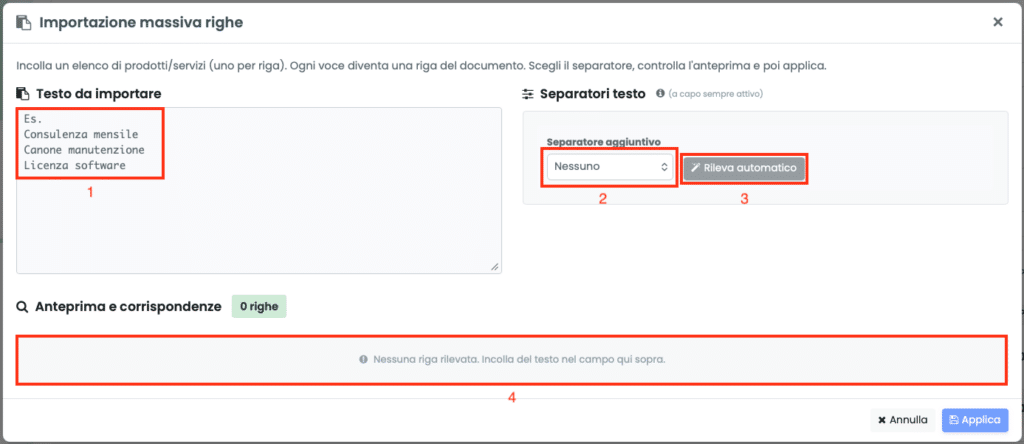
Nel campo “Testo da importare” (1) è necessario incollare l’elenco delle descrizioni degli articoli.
Nel campo “Separatori testo” (2) è possibile indicare il carattere utilizzato per separare le singole righe.
Selezionando “Rileva automatico” (3), il sistema identifica automaticamente i separatori presenti nel testo.
Prima dell’importazione è disponibile un’anteprima (4) delle righe che verranno create. Al termine, selezionare “Applica”.
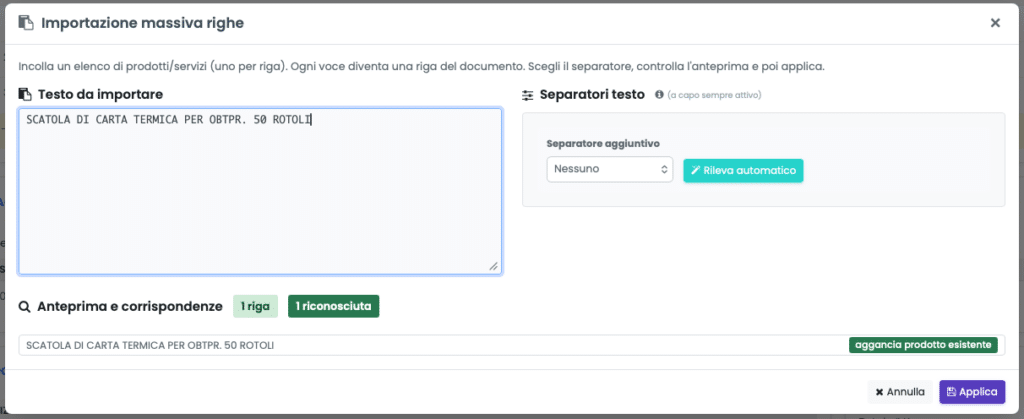
N.B.: inserendo un articolo già presente nell’anagrafica Prodotti e servizi, il sistema compila automaticamente i relativi campi della riga della fattura, quali, ad esempio, il prezzo unitario, l’aliquota IVA e le altre informazioni associate all’articolo.
Selezione multipla prodotti
La funzione Selezione multipla prodotti consente di inserire più articoli contemporaneamente nel documento.
Gli articoli possono essere ricercati testualmente e selezionati tramite gli appositi switch. È disponibile un’anteprima degli articoli selezionati, utile per verificare la selezione prima dell’inserimento.
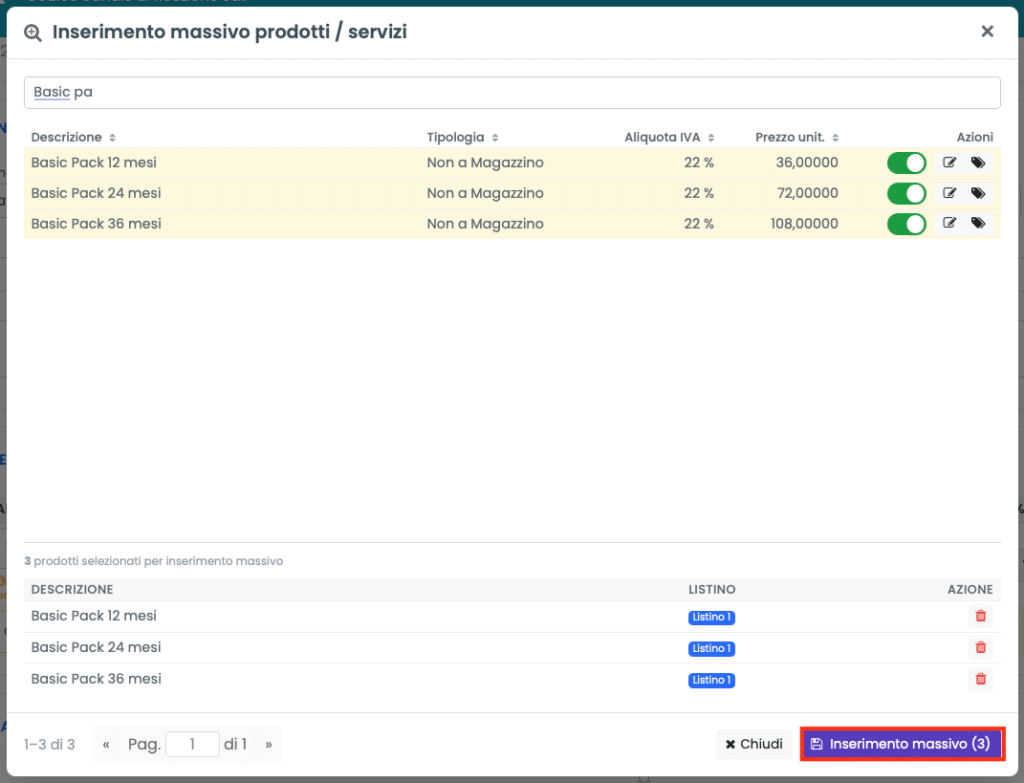
Dopo aver selezionato gli articoli desiderati, utilizzare il pulsante “Inserimento massivo”.
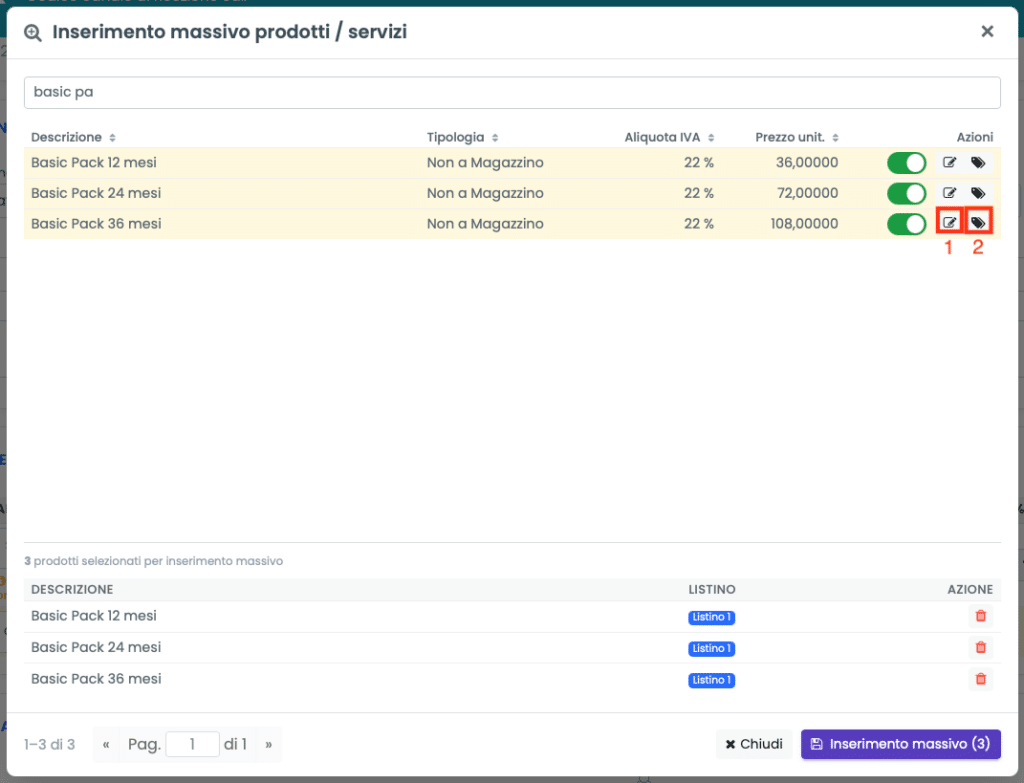
Per ogni articolo è inoltre possibile:
- accedere direttamente alla relativa anagrafica tramite l’icona della matita (1);
- selezionare il listino da applicare tramite l’icona dell’etichetta (2).
Crea nuovo prodotto
La funzione Crea nuovo prodotto consente di creare una nuova anagrafica articolo accedendo direttamente alla relativa schermata di inserimento. Una volta completata e salvata la creazione del nuovo articolo, il sistema riporta automaticamente al form di inserimento della fattura, consentendo di proseguire la compilazione del documento.
Aggiungi riga libera
La funzione Aggiungi riga libera consente di inserire una riga non associata a un articolo. Può essere utilizzata, ad esempio, per aggiungere commenti, note o titoli di sezione all’interno del corpo del documento.
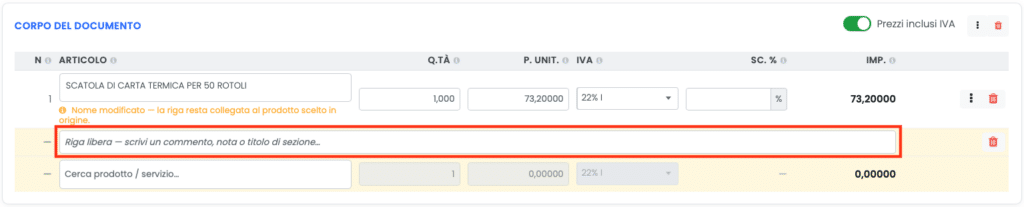
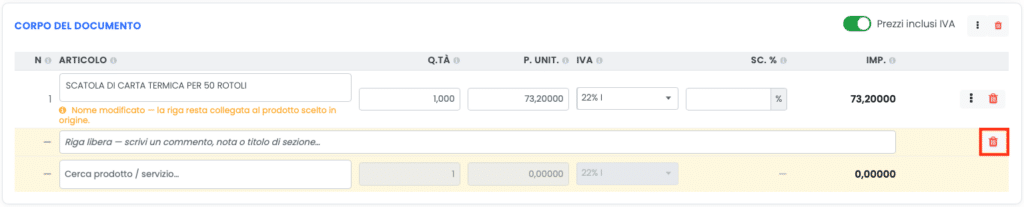
Come per le normali righe di fattura, la riga libera può essere eliminata tramite l’icona del cestino presente alla fine della riga.
Eliminazione di tutte le righe
L’icona del cestino generale, disponibile sopra le righe del documento, consente di eliminare tutte le righe inserite e di svuotare completamente il corpo del documento.Immagine