
Debiti Finanziari
Il modulo Debiti finanziari di FreeInvoice permette di gestire i finanziamenti aziendali e, più in generale, i debiti finanziari. Da questa sezione è possibile registrare i finanziamenti, definire i relativi piani di rimborso, monitorare le rate e verificarne lo stato di pagamento.
Per accedere al modulo, seleziona Debiti finanziari dal menu laterale sinistro.
Inserire un finanziamento
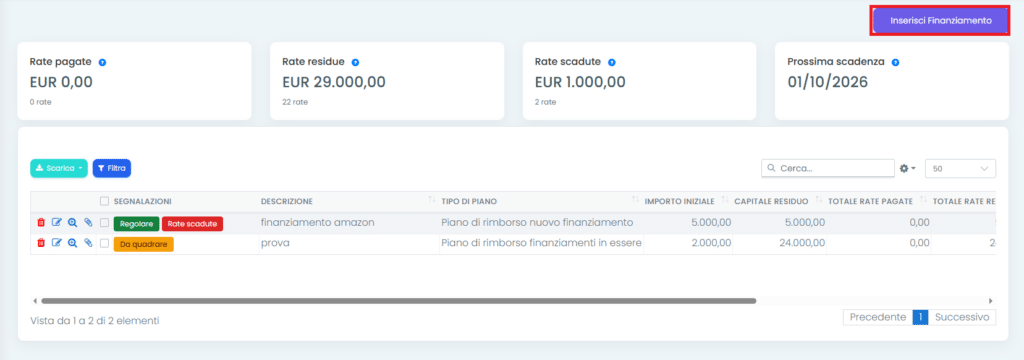
Per creare un nuovo finanziamento, clicca sul pulsante “Inserisci Finanziamento”, situato in alto a destra.
In fase di inserimento, seleziona il tipo di piano più adatto alla situazione da gestire.
- Piano di rimborso nuovo finanziamento: da utilizzare quando si registra un nuovo finanziamento. Il piano parte dall’importo erogato.
- Piano di rimborso finanziamenti in essere: da utilizzare quando si registra il piano di rimborso di un finanziamento già esistente. Il piano parte dal debito residuo ancora da rimborsare.
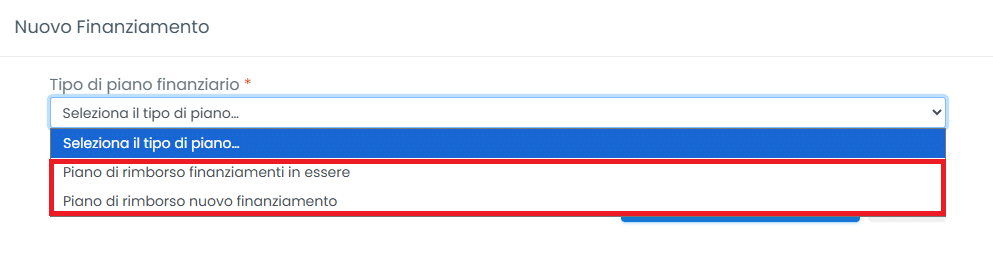
La scelta determina l’importo di riferimento utilizzato per verificare la correttezza del piano delle rate.
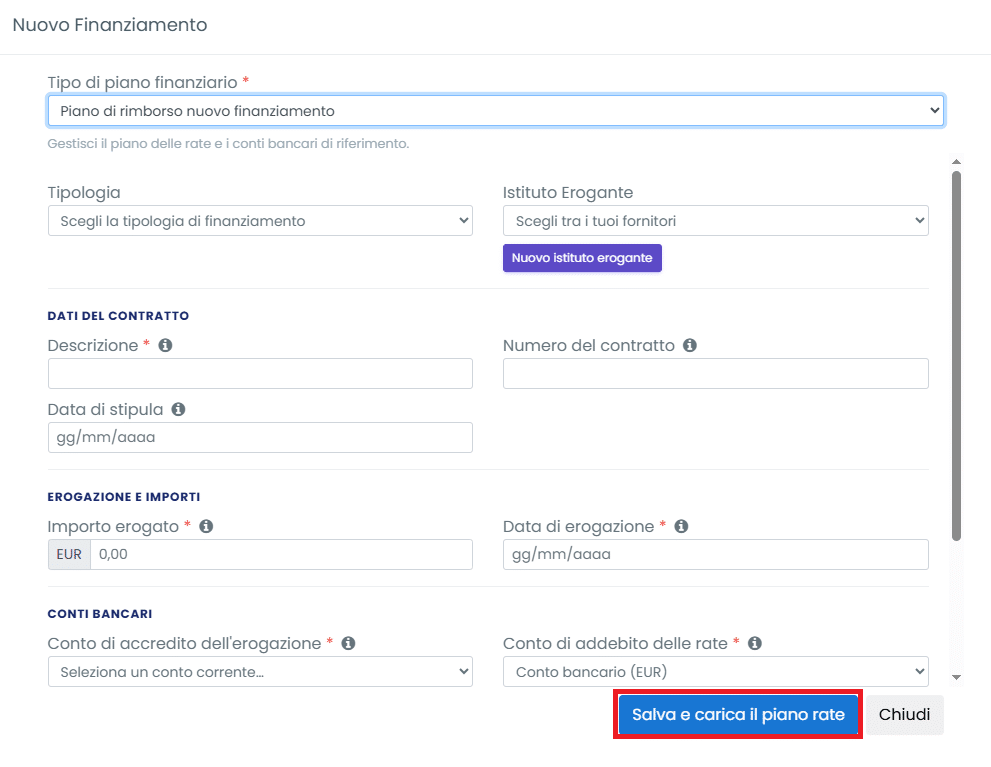
Durante la creazione del finanziamento è possibile inserire le seguenti informazioni:
- Descrizione: nome o descrizione utile a identificare il finanziamento.
- Numero del contratto: numero identificativo del contratto, se disponibile.
- Data erogazione: data di erogazione del finanziamento.
- Data di stipula: data di sottoscrizione del contratto.
- Importo iniziale: importo erogato per un nuovo finanziamento (Importo erogato) oppure debito residuo iniziale per un finanziamento già in essere (Debito residuo).
- Conto di accredito dell’erogazione: conto sul quale viene accreditato il finanziamento, se previsto.
- Conto di addebito delle rate: conto associato agli addebiti relativi al finanziamento.
- Note: eventuali informazioni aggiuntive.
Una volta inseriti i dati richiesti, procedi con la creazione del finanziamento cliccando su “Salva e carica il piano rate”.
Consultare l’elenco dei finanziamenti
Una volta creato, il finanziamento viene visualizzato nella schermata principale del modulo.
Per ogni finanziamento sono disponibili le informazioni principali, tra cui:
- Tipo di piano: indica la modalità di rimborso selezionata.
- Importo iniziale: riporta l’importo inserito durante la creazione del finanziamento. Per un nuovo finanziamento corrisponde all’importo erogato; per un finanziamento già in essere corrisponde al debito residuo iniziale.
- Prossima scadenza: indica la data della prossima rata da pagare. Se tutte le rate sono state pagate, viene visualizzato un trattino.
È inoltre possibile visualizzare il capitale residuo, il totale delle rate pagate, il totale delle rate residue e il totale delle rate scadute.
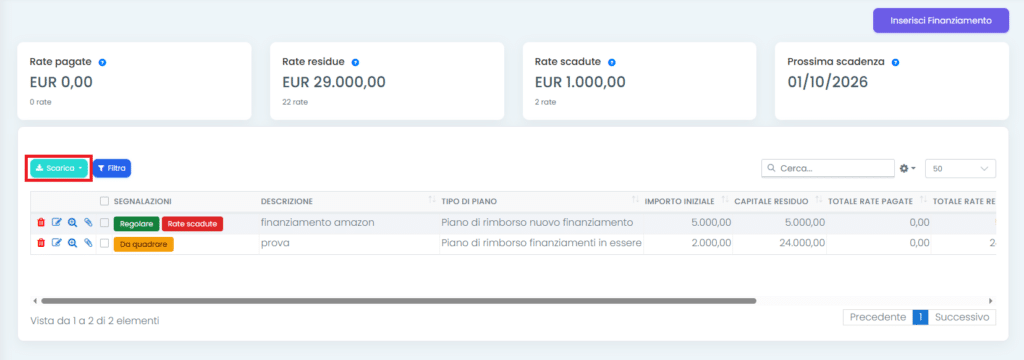
Nella parte superiore della schermata sono disponibili quattro indicatori (card) per monitorare la situazione dei finanziamenti.
- Rate pagate: indica l’importo già pagato del finanziamento, compresi i pagamenti parziali. Il numero delle rate presente sotto l’importo indica quante rate sono state saldate interamente.
- Rate residue: indica la somma degli importi delle rate non ancora pagate (incluse quelle scadute), comprensiva di capitale, interessi e spese.
- Rate scadute: indica la somma degli importi delle rate con scadenza precedente alla data odierna che non risultano ancora interamente pagate.
- Prossima scadenza: indica la prima scadenza dal giorno odierno in avanti con un importo ancora da pagare.

Questi indicatori consentono di individuare rapidamente il debito residuo e gli eventuali pagamenti in ritardo.
Per trovare più facilmente i finanziamenti desiderati, puoi utilizzare i filtri disponibili tramite il tasto “Filtra”.
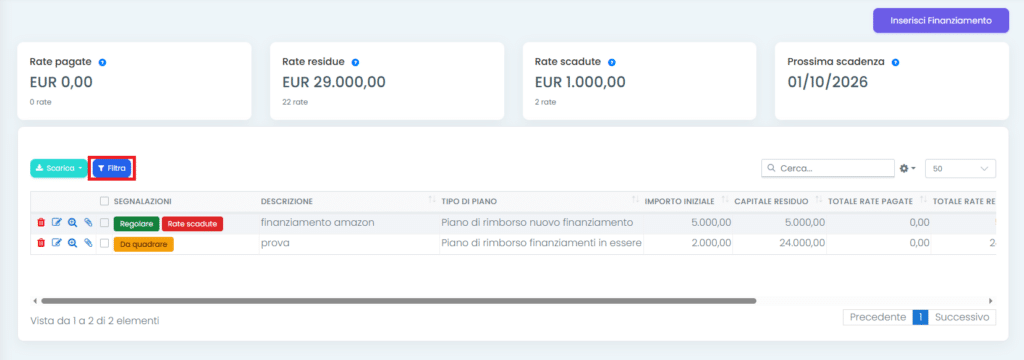
Il filtro consente varie opzioni:
Per stato del finanziamento
- Tutti: mostra tutti i finanziamenti.
- In corso: mostra i finanziamenti per i quali è presente almeno una rata ancora da pagare.
- Con rate scadute: mostra i finanziamenti che presentano almeno una rata scaduta e non interamente pagata.
- Da verificare: mostra i finanziamenti il cui piano non risulta quadrato.
- Estinto: mostra i finanziamenti per i quali tutte le rate risultano pagate.
Per tipo di piano
Permette di distinguere i piani di rimborso dei nuovi finanziamenti da quelli relativi ai finanziamenti già in essere.
Gestire un finanziamento
Per ogni finanziamento registrato sono disponibili le operazioni di modifica, eliminazione e consultazione del dettaglio.
- Modifica: (icona della matita) consente di modificare i dati del finanziamento.
- Elimina: (icona del cestino) consente di cancellare il finanziamento.
- Dettaglio: (icona della lente) apre la schermata dedicata alla gestione del piano di rimborso e delle relative rate.

Nel dettaglio del finanziamento, cliccando sul pulsante in basso “Riepilogo”, è disponibile la sezione Dati del contratto, che raccoglie le informazioni inserite durante la creazione.
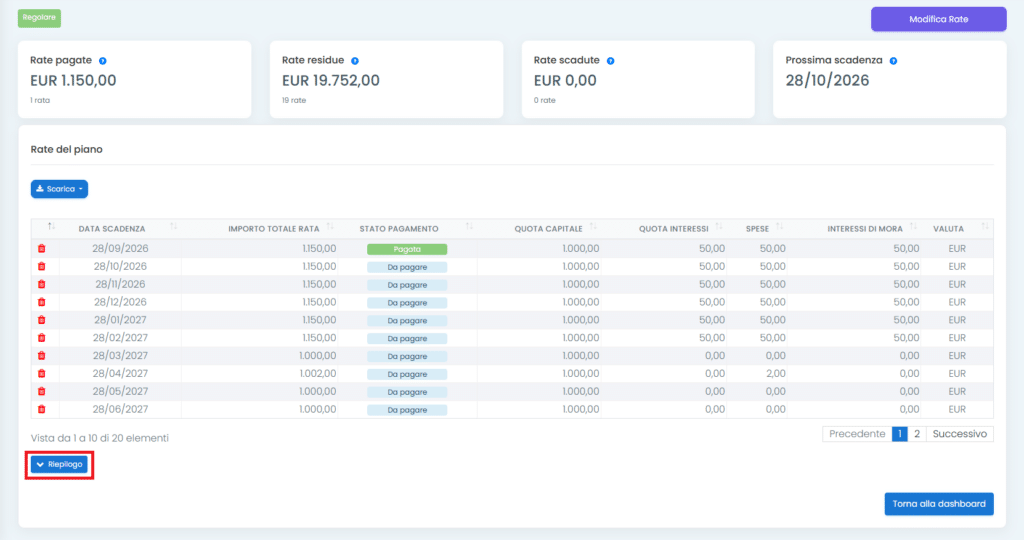
Sono riportati la descrizione, il tipo di piano, il numero del contratto, le date, l’importo iniziale, i conti associati, il numero delle rate pagate rispetto al totale e le eventuali note.
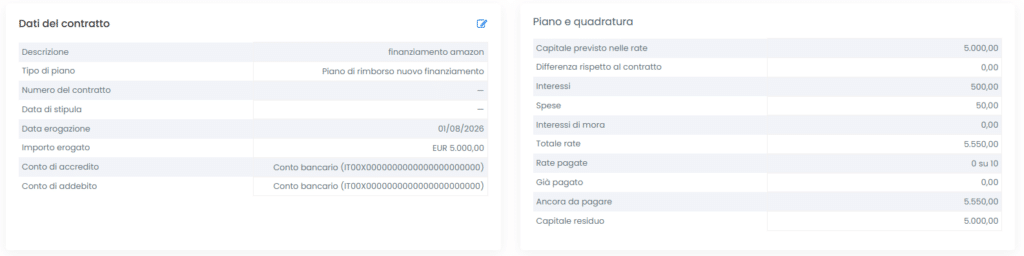
Per modificare i dati del contratto, utilizza l’apposita icona della matita presente nella sezione dedicata. La modifica è disponibile anche dopo l’avvio del piano di finanziamento.
Gestire il piano delle rate
Accedendo al dettaglio del finanziamento, puoi consultare il piano di rimborso e intervenire sulle singole rate.
Per modificare le rate, clicca sul pulsante “Modifica Rate”, situato in alto a destra.
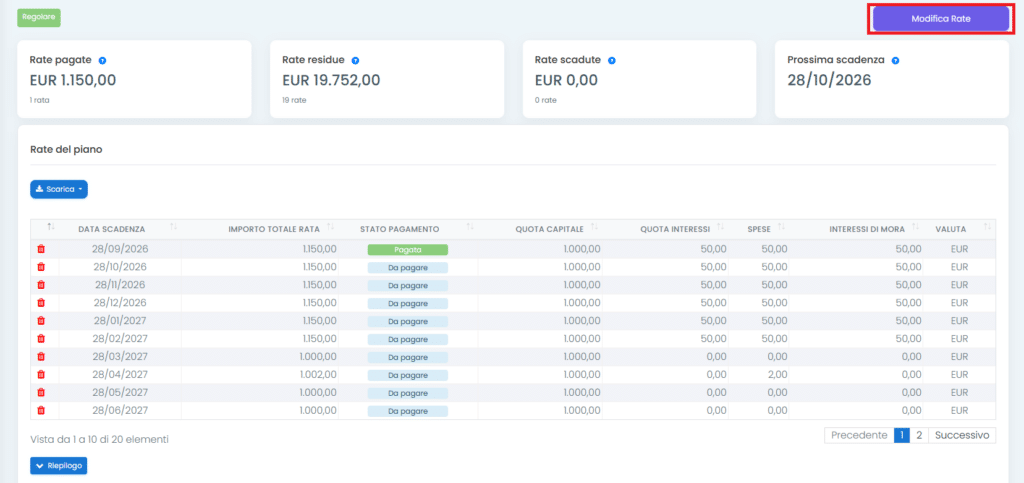
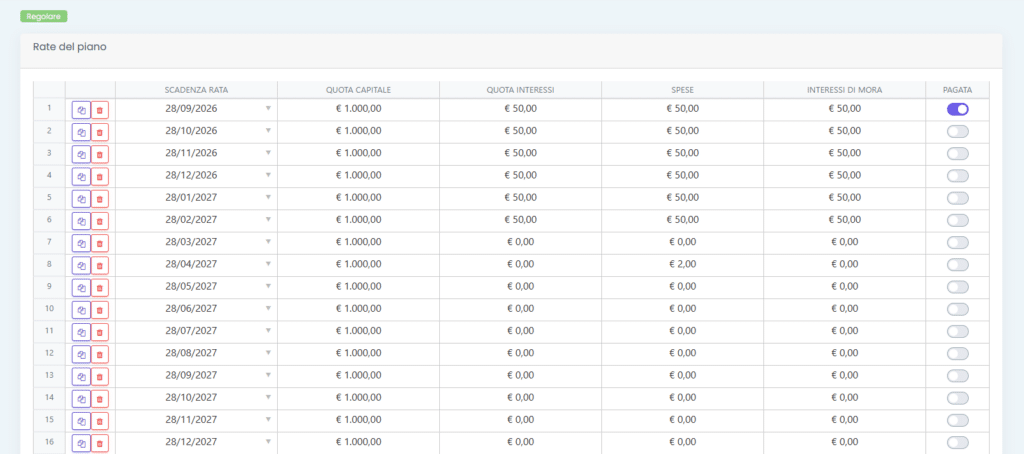
La schermata permette di modificare manualmente i dati delle rate (scadenza, quota capitale, quota interessi, spese, interessi di mora) e di eliminare una specifica rata. Sono inoltre disponibili degli switch su ogni riga per impostare una specifica rata come pagata.
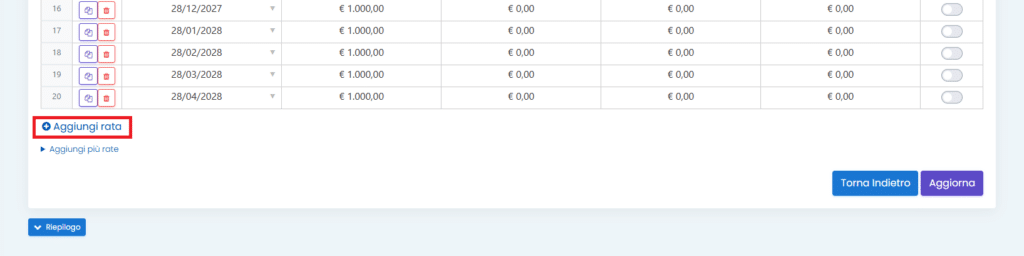
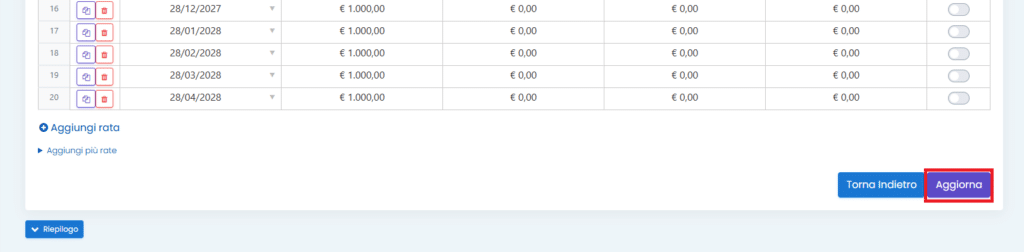
Per aggiungere una rata, clicca sul pulsante “Aggiungi rata”. Verrà inserita una nuova riga nella tabella, nella quale potrai compilare i dati previsti dal piano.
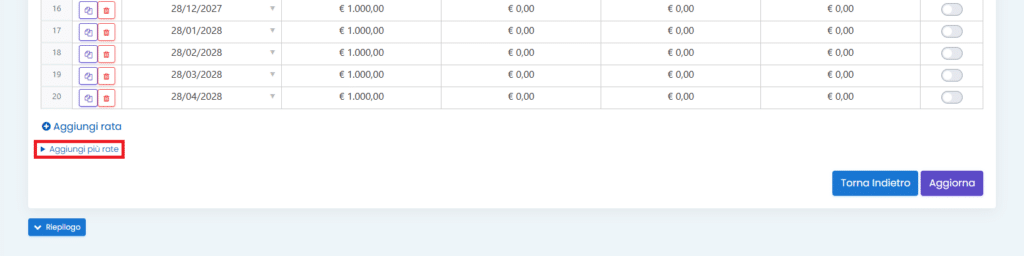
Se devi inserire una rata con caratteristiche simili a una già presente, puoi utilizzare l’icona dei fogli, dedicata alla duplicazione della rata. La riga duplicata può essere modificata per adeguare gli importi e la scadenza.
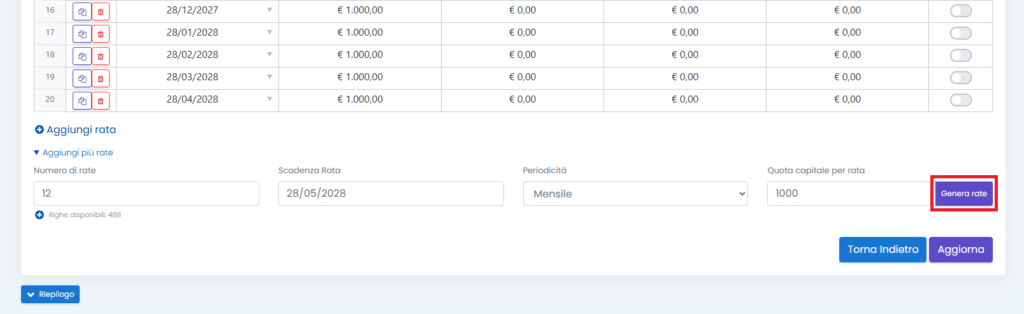
Per generare più rate in un’unica operazione, clicca sul pulsante “Aggiungi più rate” e specifica:
- Numero di rate: il numero di righe da generare.
- Scadenza rata: la data di scadenza della prima rata.
- Periodicità: la frequenza delle scadenze, scegliendo tra mensile, trimestrale, semestrale e annuale.
- Quota capitale per rata: l’importo della quota capitale da assegnare a ciascuna rata.
Confermando l’operazione tramite il pulsante “Genera rate”, FreeInvoice genera le righe in base ai parametri inseriti.
Le rate generate possono essere modificate singolarmente. Gli interessi e le spese devono essere inseriti riga per riga, in base alle condizioni del finanziamento.
Dopo aver apportato le modifiche, clicca su “Aggiorna”, in basso a destra, per salvare le variazioni e tornare al piano di ammortamento; altrimenti clicca su “Torna indietro”.
Durante l’inserimento e la modifica delle rate, FreeInvoice verifica la corrispondenza tra l’importo iniziale di riferimento e la somma delle quote capitale inserite.
L’importo di riferimento è:
- l’importo erogato, per un nuovo finanziamento;
- il debito residuo iniziale, per un finanziamento già in essere.
Nel dettaglio del piano è sempre visibile un indicatore che segnala l’esito della verifica.
- Regolare: Il totale delle quote capitale coincide con l’importo da rimborsare.
- Da quadrare: Il totale delle quote capitale è diverso dall’importo da rimborsare. In questo caso, verifica gli importi inseriti nelle singole rate e correggi le eventuali differenze.
Per ottenere un piano quadrato, la differenza capitale deve essere pari a zero.
La quadratura riguarda esclusivamente il capitale: interessi, spese e interessi di mora non concorrono a questa verifica.
Gestire lo stato di pagamento delle rate
Nel piano di ammortamento puoi controllare lo stato di pagamento di ogni rata.
Per contrassegnare una rata come pagata, accedi alla funzione “Modifica rate” e utilizza l’apposito switch sulla riga corrispondente. Dopo aver apportato le modifiche, clicca su “Aggiorna” per salvarle.
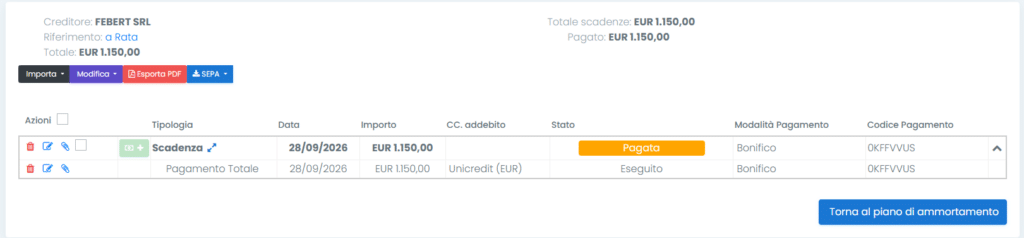
Una volta tornato al piano di ammortamento, cliccando sullo stato di pagamento di una rata puoi visualizzare i dettagli della relativa scadenza.
Nel piano vengono utilizzate le seguenti etichette:
- Non Pagata: identifica una rata scaduta non ancora pagata.
- Da pagare: identifica una rata non ancora scaduta che deve essere pagata.
Le rate scadute sono inoltre evidenziate da un’apposita segnalazione di anomalia.
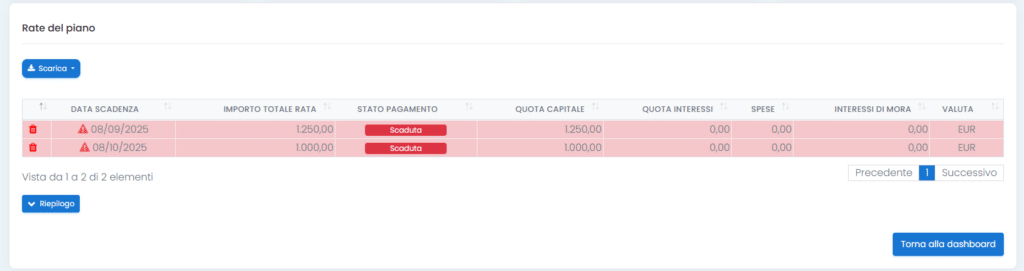
Una rata è considerata scaduta quando la sua data di scadenza è precedente alla data odierna e il pagamento non è stato completato integralmente.
Per monitorare i pagamenti, puoi utilizzare gli indicatori riepilogativi presenti sia nell’elenco generale sia nel dettaglio del finanziamento.
- La card Rate residue comprende gli importi delle rate non ancora pagate, inclusi capitale, interessi e spese.
- La card Rate scadute comprende invece gli importi delle rate scadute non ancora saldate integralmente.
- La card Rate pagate rispetto al totale permette inoltre di verificare quante rate risultano pagate integralmente.
Esportare il piano di ammortamento
È possibile scaricare il piano di ammortamento nei formati CSV, XLS, XLSX e PDF.
Per esportare il piano, nel dettaglio di un singolo finanziamento, utilizza il pulsante “Scarica”, situato sopra la tabella delle rate, sul lato sinistro.
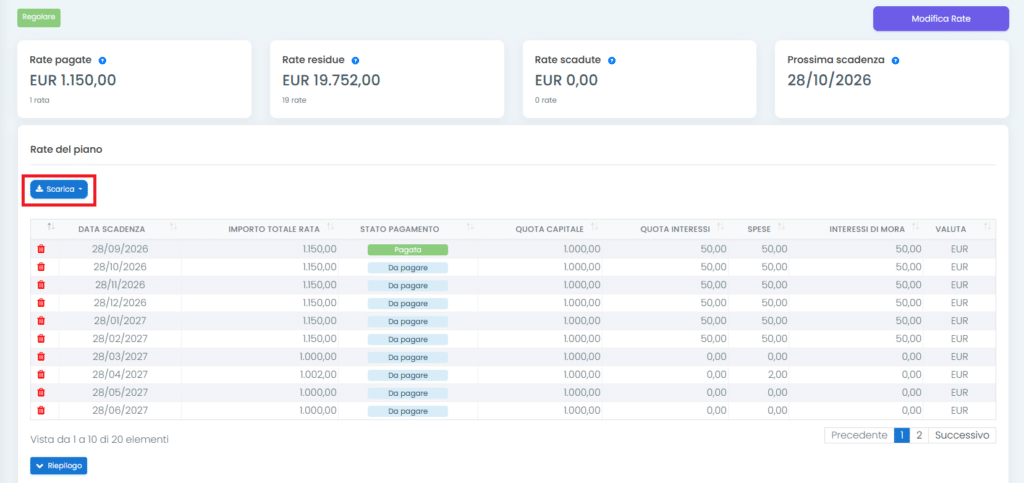
Seleziona il formato desiderato per ottenere il file da consultare o utilizzare all’esterno di FreeInvoice.
Dalla schermata principale Debiti finanziari, cliccando sul pulsante “Scarica”, è inoltre possibile scaricare la tabella riepilogativa di tutti i finanziamenti presenti sul sistema.
Controlli consigliati
Per mantenere aggiornati i dati del finanziamento, verifica periodicamente che:
- i dati del contratto e i conti associati siano corretti;
- le scadenze e gli importi delle rate corrispondano al piano di rimborso;
- il totale delle quote capitale coincida con l’importo da rimborsare;
- gli interessi e le spese siano inseriti correttamente;
- le rate pagate siano contrassegnate come tali;
- le eventuali rate scadute siano state verificate;
- il piano non presenti segnalazioni di mancata quadratura.
Questi controlli consentono di monitorare il debito residuo, le scadenze e la situazione dei finanziamenti registrati.