
Ricerca Aziende
Il servizio Ricerca aziende permette di individuare nuove aziende con cui fare business, siano esse potenziali clienti o nuovi fornitori. La ricerca si effettua combinando dei filtri, ad esempio il settore di attività, la zona geografica o il fatturato, in modo da ottenere un elenco di aziende in linea con il profilo desiderato. Le aziende trovate vengono raccolte in una rubrica dedicata, dalla quale si potranno consultare i dati aziendali e i contatti disponibili.
Come accedere al servizio
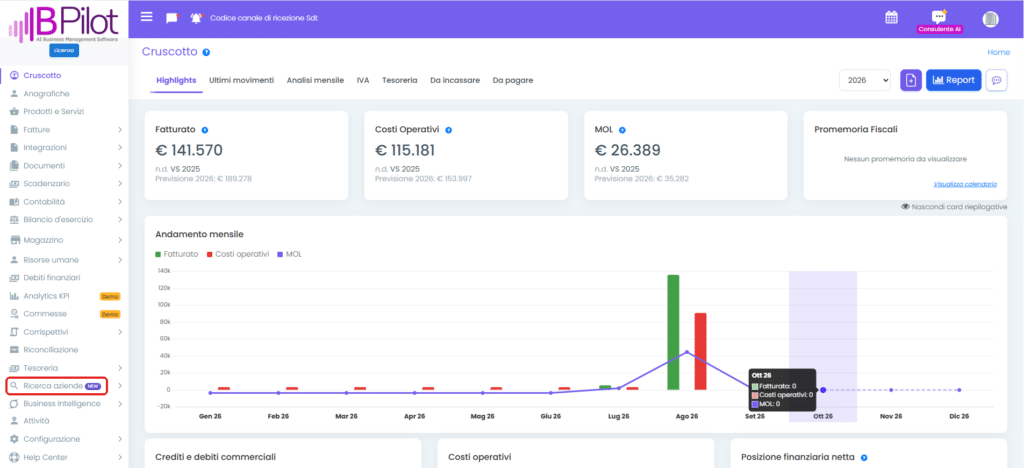
Il servizio si trova nel menu laterale di BPilot, alla voce Ricerca aziende, contrassegnata dall’etichetta viola “NEW”.
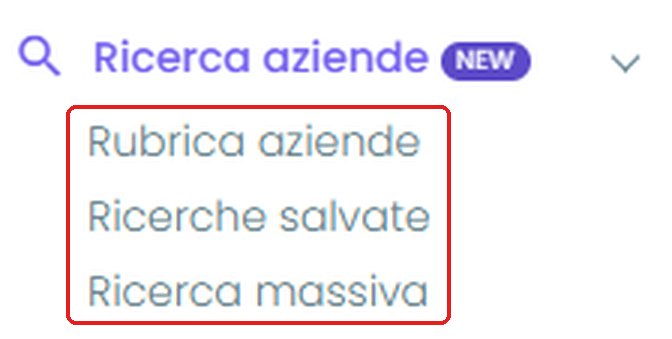
Cliccando sulla voce si apre un sottomenu con tre sezioni:
- Rubrica aziende: raccoglie le aziende di cui sono stati recuperati i dati completi e i contatti;
- Ricerche salvate: contiene le ricerche già effettuate, così da poterle ritrovare in seguito;
- Ricerca massiva: permette di trovare più aziende in una sola volta, combinando i filtri desiderati.
Rubrica aziende
La Rubrica aziende è l’archivio in cui vengono raccolte le aziende per le quali sono stati recuperati i dati completi e i contatti.
Al primo accesso la rubrica sarà vuota e si popolerà man mano che verranno acquisite nuove aziende tramite le ricerche.
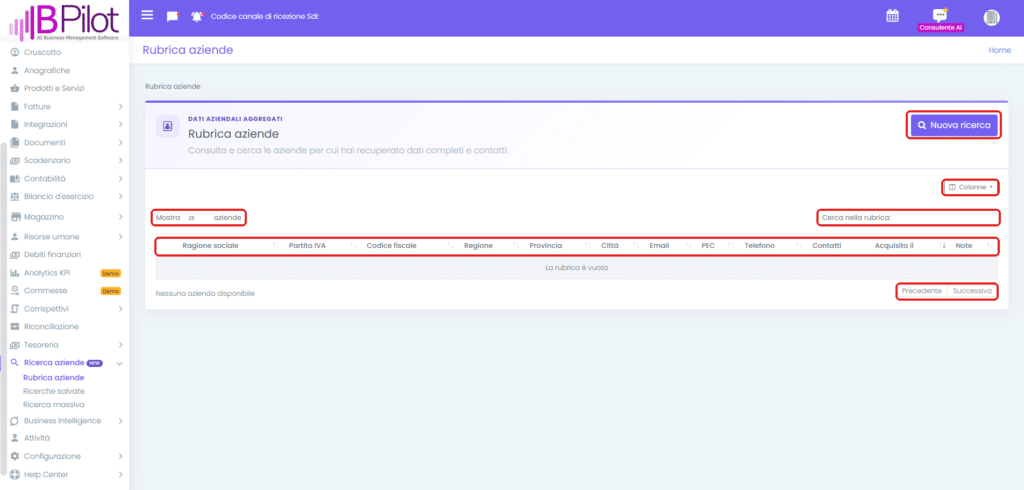
Per ogni azienda la tabella riporta ragione sociale, partita IVA, codice fiscale, regione, provincia, città, email, PEC, telefono, contatti, data di acquisizione (colonna “Acquisita il”) e note. Cliccando sulle frecce accanto al nome della colonna si potrà ordinare l’elenco in base a quel dato. Tramite il tasto “Colonne” si potranno scegliere le colonne da visualizzare, mentre il campo “Cerca nella rubrica” permette di trovare velocemente un’azienda già presente. Il campo “Mostra” consente di impostare quante aziende visualizzare per pagina, da 10, 25, 50, 100; per scorrere le pagine si utilizzano i tasti “Precedente” e “Successiva”. Per avviare una nuova ricerca si potrà cliccare sul tasto “Nuova ricerca”, in alto a destra.
Ricerca massiva
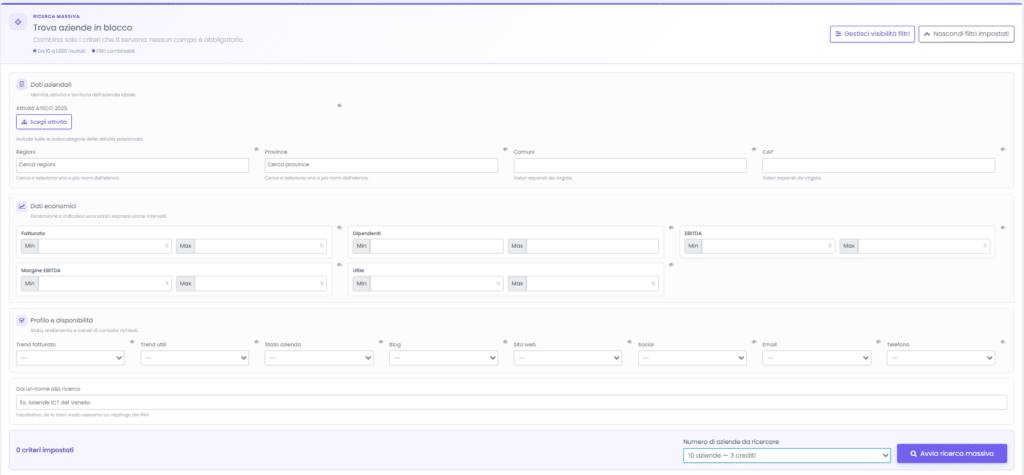
La Ricerca massiva permette di trovare più aziende in una sola volta, da un minimo di 10 fino a un massimo di 1.000 risultati per ricerca. I criteri si possono combinare Ricerca massiva liberamente e nessun campo è obbligatorio: basta compilare solo i filtri che interessano.
La pagina è divisa in tre blocchi: Dati aziendali, Dati economici, Profilo e disponibilità; seguiti dal campo per dare un nome alla ricerca e dalla barra in cui si sceglie il numero di aziende e si avvia la ricerca.
Mostrare e nascondere i filtri
In alto a destra si trova il tasto “Nascondi filtri impostati”, che chiude il pannello dei filtri per avere una schermata più ordinata.

Per riaprire il pannello basterà cliccare sul tasto “Mostra filtri impostati”.

Gestire la visibilità dei filtri
Il tasto “Gestisci visibilità filtri” apre una finestra in cui si scelgono i filtri da tenere a vista. I filtri attivi sono evidenziati in viola con il segno di spunta, mentre quelli nascosti appaiono in bianco con l’icona dell’occhio barrato. Cliccando su un filtro lo si attiva o lo si nasconde.
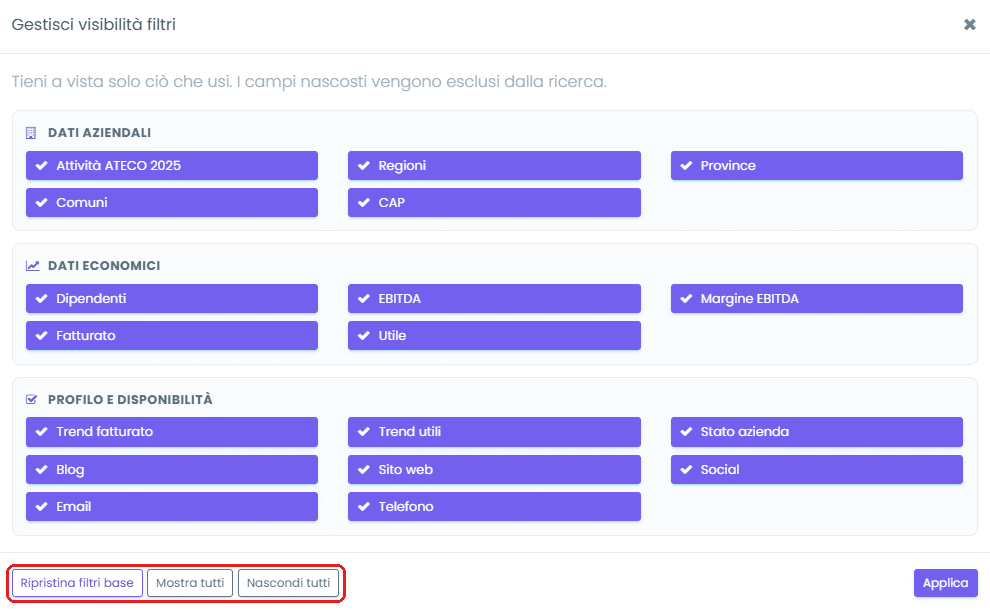
In basso sono disponibili tre tasti rapidi:
- “Ripristina filtri base”: riporta i filtri alla configurazione di partenza;
- “Mostra tutti”: rende visibili tutti i filtri;
- “Nascondi tutti”: nasconde tutti i filtri.
In questo modo si potrà lasciare a vista solo ciò che si usa abitualmente, come nell’esempio seguente.
Per confermare le modifiche si clicca su “Applica”.
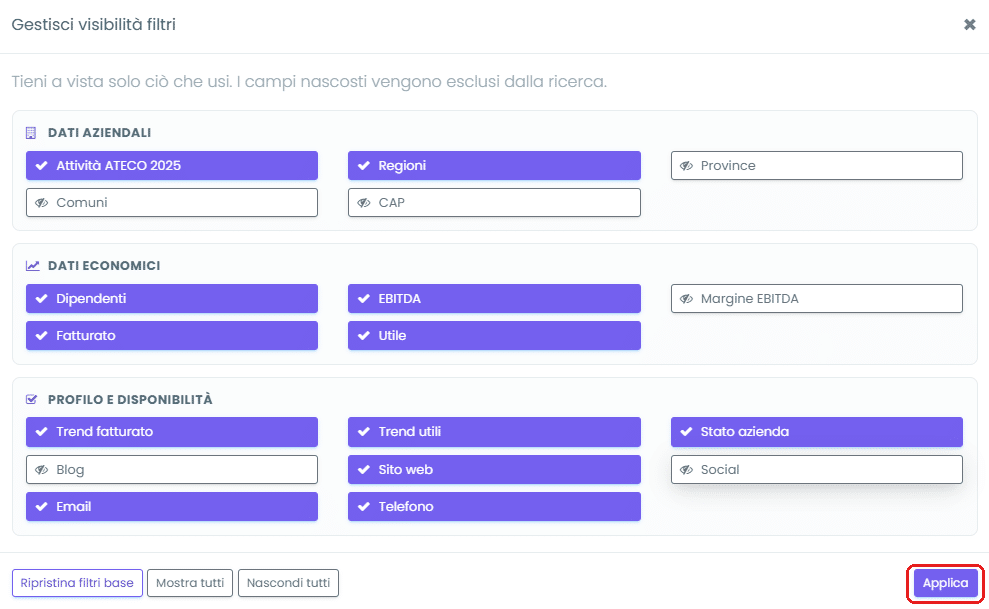
Attenzione: i campi nascosti vengono esclusi dalla ricerca. Se un filtro è stato compilato e poi nascosto, il valore inserito non verrà considerato.
Impostare i filtri
I filtri servono a descrivere l’azienda che si sta cercando: più criteri si impostano, più l’elenco dei risultati sarà mirato. Sono organizzati in tre blocchi.
Dati aziendali
In questo blocco si definiscono l’attività e il territorio dell’azienda ideale.

- Attività ATECO 2025: cliccando sul tasto “Scegli attività” si selezionano uno o più settori secondo la classificazione ATECO 2025. La ricerca include in automatico tutte le sottocategorie delle attività selezionate, quindi scegliendo una categoria generale non sarà necessario selezionare una per una le voci che ne fanno parte.
- Regioni e Province: si digita il nome nel campo e lo si seleziona dall’elenco; è possibile sceglierne più di uno.
- Comuni e CAP: si scrivono direttamente i valori, separati da una virgola (ad esempio “Bergamo, Brescia” oppure “20121, 20122”).
Dati economici
In questo blocco si indicano la dimensione e i risultati economici dell’azienda, espressi come intervalli. Per ogni indicatore si può inserire un valore minimo (“Min”), un valore massimo (“Max”) o entrambi.

Ad esempio, per cercare aziende con un fatturato compreso tra 1 e 5 milioni di euro si inserirà 1.000.000 nel campo “Min” e 5.000.000 nel campo “Max” del filtro Fatturato.
Profilo e disponibilità
In questo blocco si indicano lo stato dell’azienda, il suo andamento e i canali di contatto richiesti. Ogni filtro si imposta scegliendo un valore dal menu a tendina.

- Trend fatturato e Trend utili: permettono di filtrare le aziende in base all’andamento di ricavi e utili nel tempo.
- Stato azienda: permette di filtrare le aziende in base al loro stato (attiva/cessata).
- Blog, Sito web, Social, Email e Telefono: permettono di cercare le aziende in base ai canali di contatto e alla presenza online di cui dispongono.
Avviare la ricerca
Dare un nome alla ricerca
Nel campo “Dai un nome alla ricerca” si può assegnare un nome alla ricerca, ad esempio “Aziende ICT del Veneto”, così da ritrovarla facilmente in seguito. Il campo è facoltativo: se viene lasciato vuoto, il sistema userà come nome un riepilogo dei filtri impostati.

Scegliere il numero di aziende
Nella barra in fondo alla pagina viene indicato quanti criteri sono stati impostati (ad esempio “0 criteri impostati”): è utile per controllare i filtri prima di avviare la ricerca.

Dal menu “Numero di aziende da ricercare” si sceglie quante aziende ottenere. Accanto a ogni opzione è indicato il costo massimo in crediti. Una volta scelto il numero di aziende, si clicca sul tasto “Avvia ricerca massiva”.
Le ricerche effettuate si potranno ritrovare nella sezione Ricerche salvate, raggiungibile dal menu laterale oppure dal percorso in alto nella pagina della Ricerca massiva.
Ogni azienda trovata costa 0,30 crediti e 1 credito corrisponde a 1 €: una ricerca da 10 aziende costa quindi 3 crediti, cioè 3 €.
I crediti vengono scalati solo per le aziende effettivamente trovate.
Se ad esempio si richiedono 100 aziende ma i filtri impostati ne restituiscono 40, verranno scalati 12 crediti e non 30.
Per acquistare i crediti si clicca sull’icona in alto a destra, evidenziata in rosso nell’immagine seguente.

Dal menu che si apre si seleziona la voce Gestione Licenze.
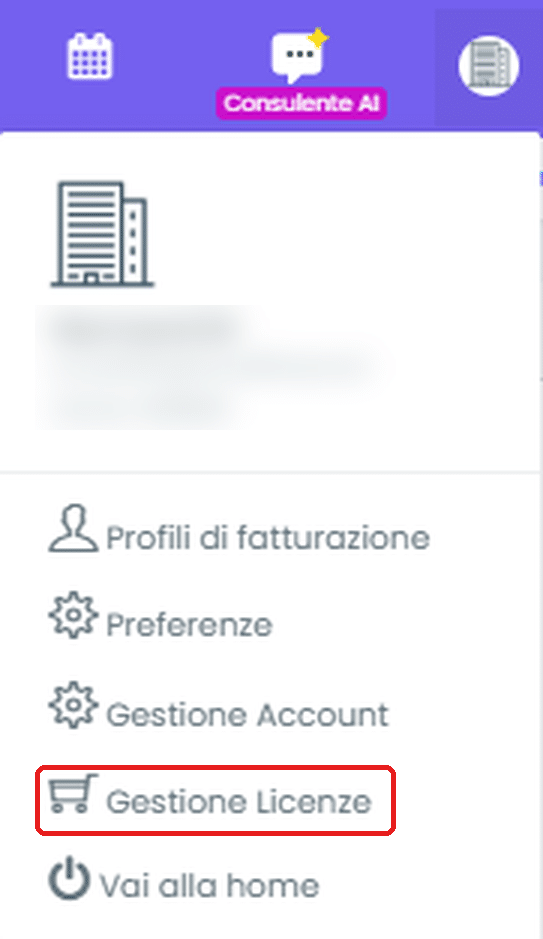
Dal menu che si apre si seleziona la voce Gestione Licenze.
Da qui si procede come descritto nella guida Crediti Cloud Finance: cosa sono e a cosa servono, che spiega anche come verificare il saldo dei crediti.
Suggerimenti utili
- Prima di lanciare una ricerca ampia, conviene fare una prova con 10 aziende (le prime 10 aziende sono gratuite) per verificare che i filtri restituiscano il tipo di aziende desiderato, e solo dopo aumentare il numero di risultati.
- Ogni filtro aggiunto restringe il campo: se si vogliono ottenere molte aziende, è meglio impostare solo i criteri davvero necessari.
- Per cercare nuovi clienti e/o fornitori, si può partire dal settore di attività e dalla zona in cui si opera; può essere utile aggiungere anche i dati economici, come fatturato e dipendenti, per valutarne la dimensione e la solidità.
- Se l’obiettivo è contattare le aziende trovate, conviene impostare i filtri Email o Telefono, così da ottenere aziende di cui sono disponibili i recapiti.
- È consigliabile dare alla ricerca un nome chiaro, ad esempio settore e zona, per ritrovarla velocemente tra le Ricerche salvate.
- Si ricorda che i filtri nascosti tramite “Gestisci visibilità filtri” non vengono considerati nella ricerca.