Impostazioni PDF Documenti
La sezione Impostazioni PDF permette di scegliere il modello di PDF da utilizzare per ciascuna tipologia di documento: fatture attive e passive, preventivi, ordini, DDT, fatture proforma e modelli.
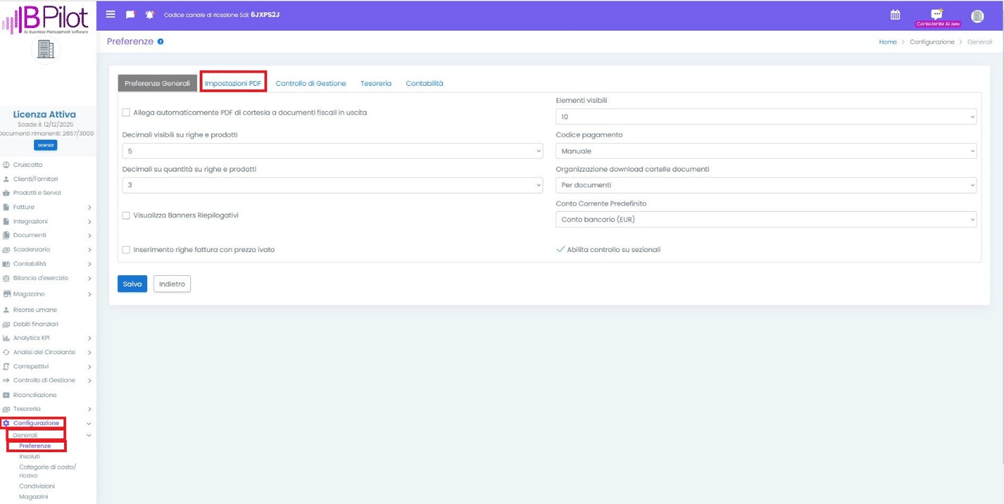
Per accedere alla sezione Impostazioni PDF, apri il menù laterale sinistro, vai in Configurazione → Generali → Preferenze e clicca sul tab “Impostazioni PDF”.
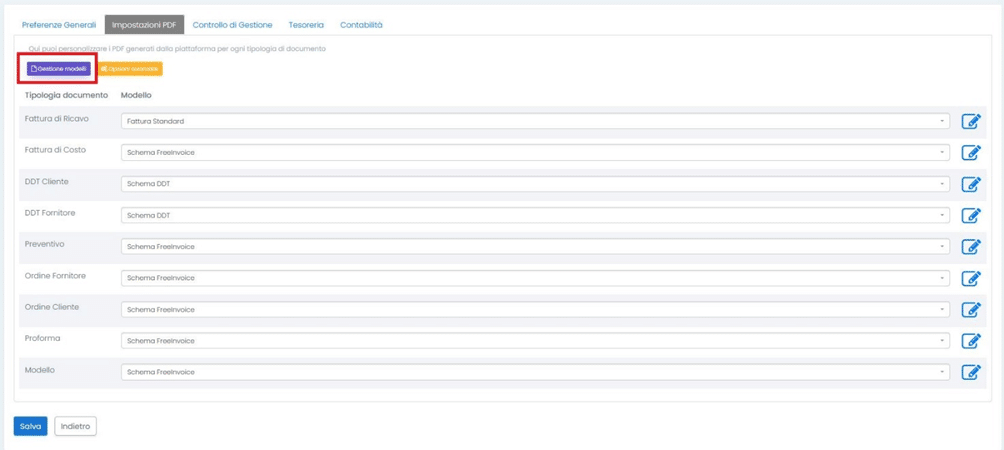
Puoi selezionare velocemente il template che preferisci per ogni tipologia di documento selzionandolo dalla relativa select. Cliccando sul tasto laterale di modifica andrai a personalizzare il template con un logo o delle note aggiuntive, a seconda di quello che richiede il template.
Per creare un modello personalizzato puoi cliccare su “Gestione Modelli“.
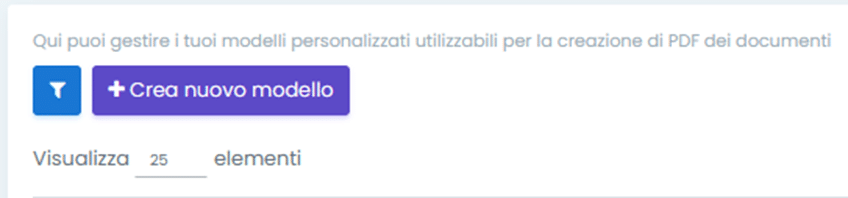
In questa sezione troverai tutti i modelli che hai personalizzato.
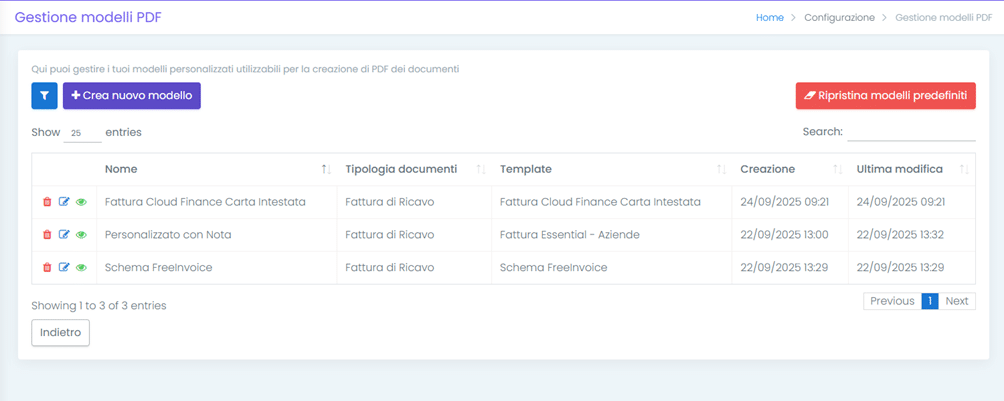
Cliccare su “+ Crea nuovo modello” per creare un nuovo modello di PDF.
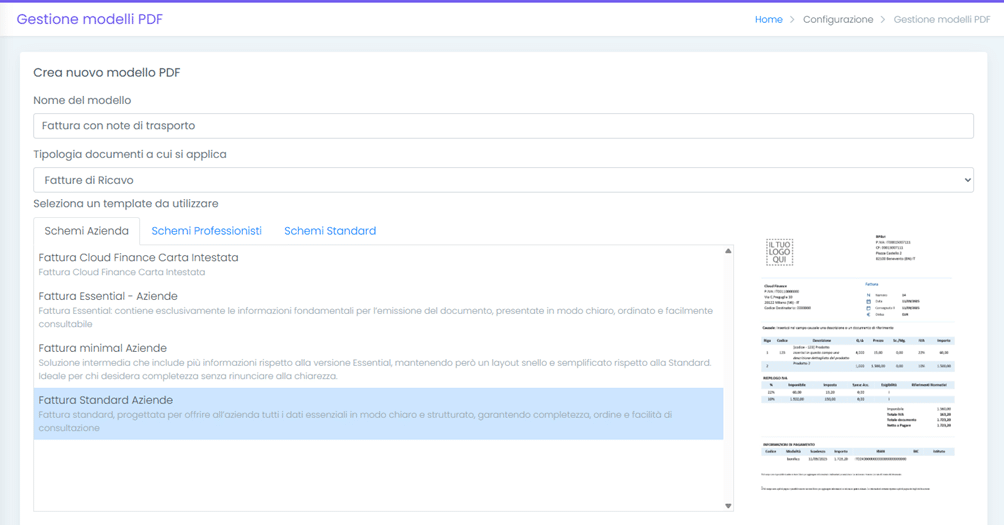
Assegnare un nome al modello e selezionare la tipologia documenti a cui si applica. Selezionare il template da utilizzare, scegliendo tra i vari schemi (sono presenti numerosi schemi, divisi per tipologia: aziendali, professionisti e standard).
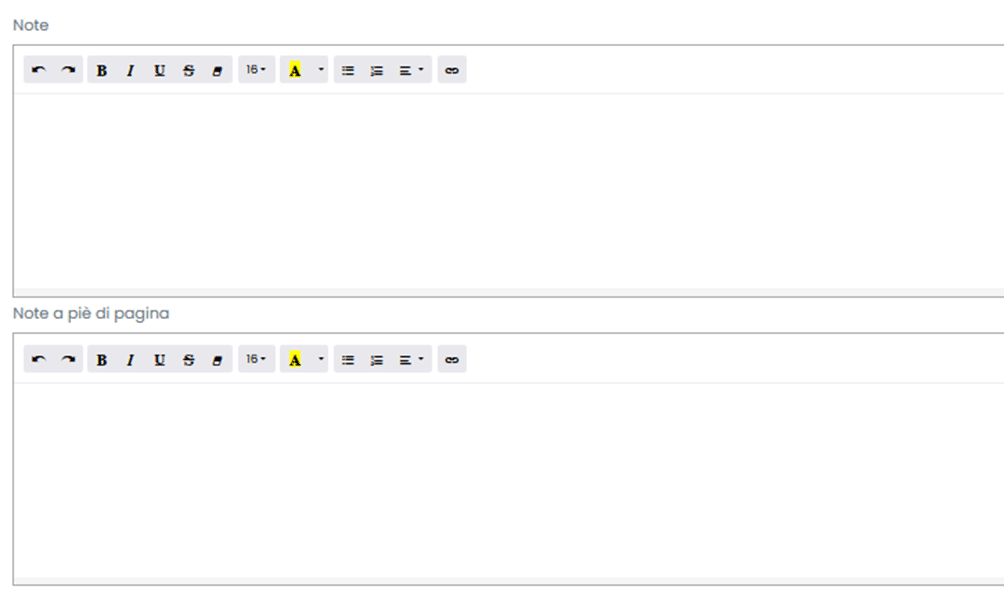
Personalizzare il modello aggiungendo eventuali note e note a piè di pagina.
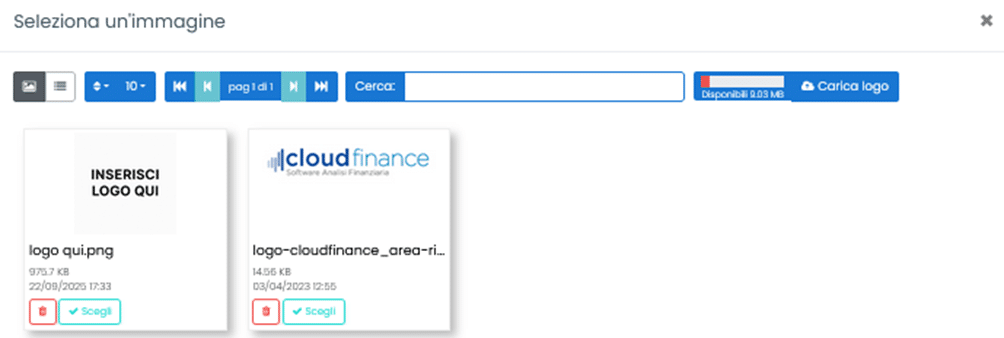
Per aggiungere un logo, cliccare su “Scegli logo”:
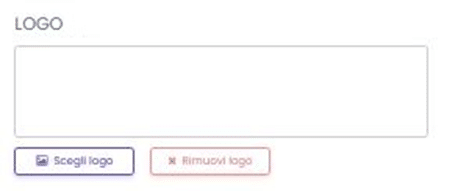
Selezionare un logo e cliccare su “Carica Logo”
Cliccare su “Salva”.
Personalizzare modello PDF per ogni profilo di fatturazione
Per personalizzare i PDF generati dalla piattaforma in base ai profili di fatturazione presenti sull’utenza, cliccare su “Opzioni Avanzate”.

Cliccare su “Aggiungi preferenza”, quindi selezionare il profilo di fatturazione a cui applicare il template, la tipologia di documento e il modello. Cliccare sul tasto modifica per accedere al pannello di personalizzazione del modello.

Cliccare su “Salva” per salvare la configurazione.
Rigenerare un PDF
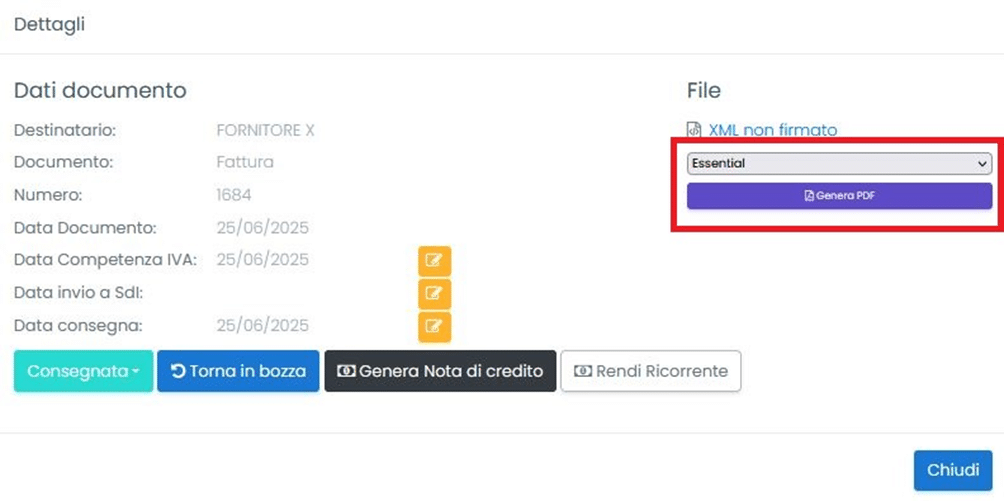
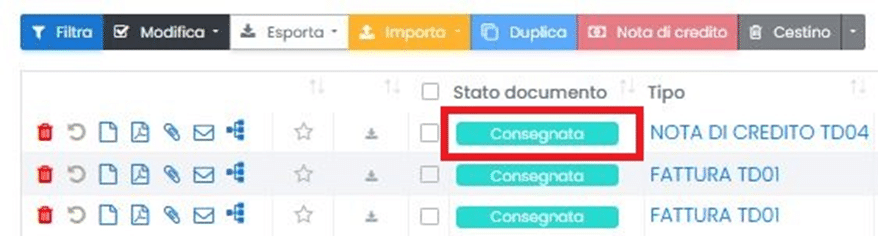
La piattaforma genera in automatico i pdf in base al modello selezionato nelle preferenze per la tipologia di documento o per il profilo di fatturazione. Puoi, però, sempre rigenerare un PDF selezionando un modello differente. Per rigenerare un PDF, cliccare su “Stato Documento” presente nella dashboard Fatture > Ricavi o Fatture > Costi.
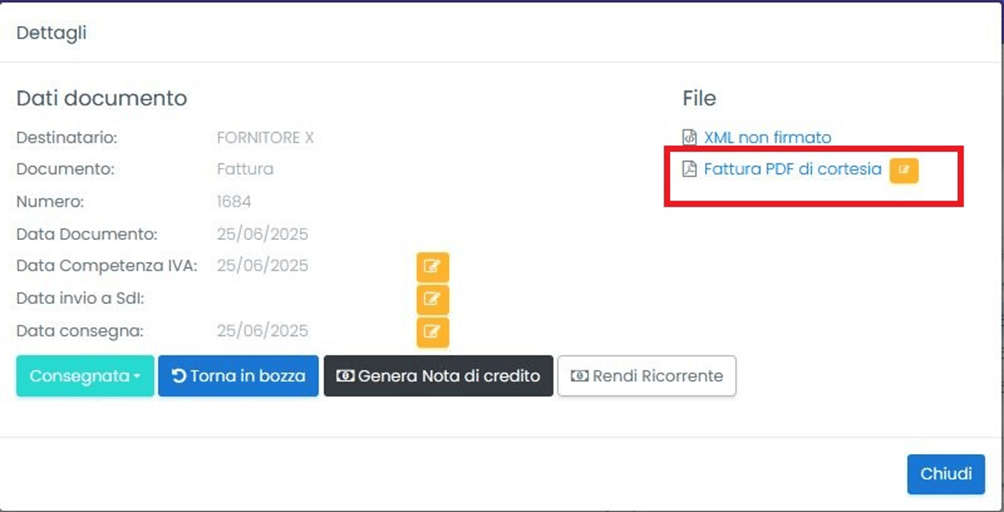
Nella schermata dei dettagli, cliccare su “Modifica” (icona della matita), accanto alla voce “Fattura PDF di cortesia”.
Selezionare il modello Template da utilizzare e cliccare su “genera PDF”. Il PDF generato andrà a sostituire quello precedente.