
Generare e inviare un documento da WooCommerce con FreeInvoice API – Manualmente
Se in Impostazioni > FreeInvoice API , il campo “Invia automaticamente quando l’ordine è in stato Completato” è impostato su “Disabilita”, il venditore deve gestire l’invio dei documenti manualmente.
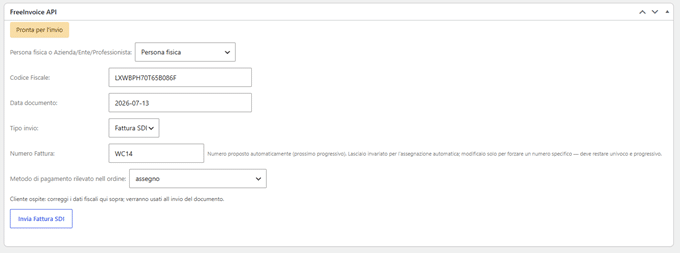
L’invio manuale si effettua dal dettaglio ordine, tramite la metabox FreeInvoice API. Da questa sezione è possibile gestire i dati fiscali e scegliere il tipo di documento da inviare.
Se i dati fiscali sono presenti e corretti, è possibile selezionare come Tipo invio:
- Ricevuta
- Ordine
- Fattura SDI
Se i dati fiscali vengono eliminati o non sono disponibili, sarà possibile selezionare solo Ricevuta come Tipo invio.
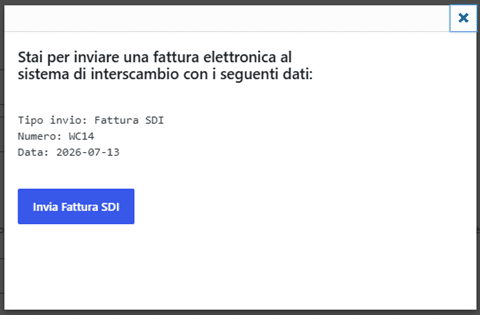
Per inviare la fattura elettronica, cliccare su “Invia Fattura SDI” e confermare l’operazione nella finestra di conferma.
Nota bene: Per inviare Fattura o Ordine devono necessariamente essere presenti dati fiscali validi.
I dati fiscali nella metabox sono normalmente precompilati:
- con i dati dell’account, se l’ordine proviene da un utente registrato;
- con la fotografia dell’ordine, se l’ordine proviene da un utente guest.
L’admin può comunque inserire o modificare i dati prima dell’invio. Le modifiche non aggiornano i dati storici dell’ordine né i dati dell’account cliente: vengono usate solo per l’invio corrente.
Inoltre, anche se è attiva la modalità di invio automatica, la metabox per l’invio manuale resta sempre disponibile e si può effettuare l’invio manuale comuqnue.
È possibile inviare più documenti per lo stesso ordine. Se un documento è già stato inviato per quell’ordine, il sistema mostra un messaggio di alert, ma un nuovo invio è sempre permesso.