Risorse Umane
Nel modulo “Risorse Umane” è possibile monitorare in modo strutturato le retribuzioni del personale, nonché gli oneri e i contributi ad esse correlati.
Tab “Riepilogo finanziario”
Nel tab “Riepilogo finanziario” è riportata una dashboard riepilogativa, su base mensile, delle operazioni registrate a sistema in tema di retribuzioni del personale e pagamenti dei relativi modelli F24. Inoltre, all’utente è data la possibilità di scegliere se inserire il dettaglio dei singoli dipendenti o se visualizzare l’informazione in maniera aggregata. La dashboard può essere esportata in Excel tramite l’apposito pulsante “Esporta”.
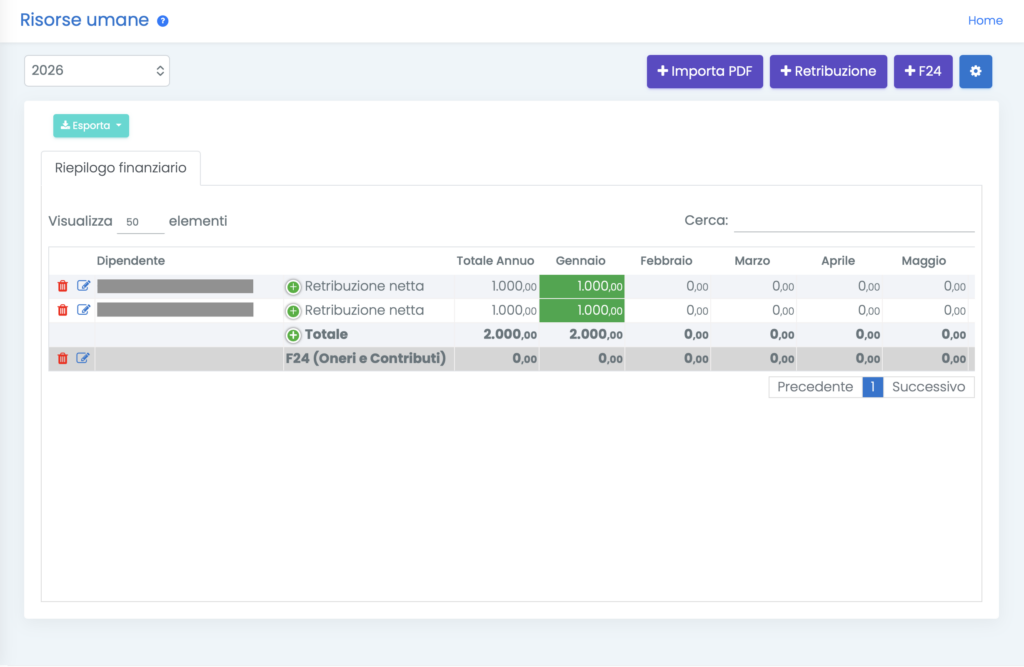
Esistono diverse modalità per l’inserimento dei dati:
Importa PDF
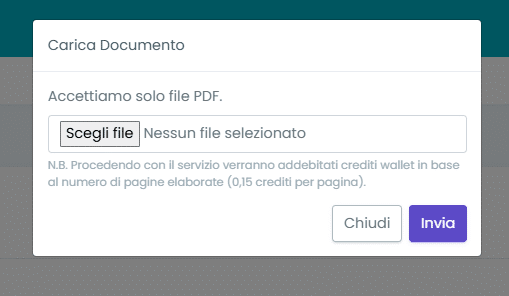
È possibile importare il file di una busta paga in formato PDF cliccando sul pulsante “Importa PDF”, scegliendo il file dalla propria libreria e successivamente cliccando su “Invia”.
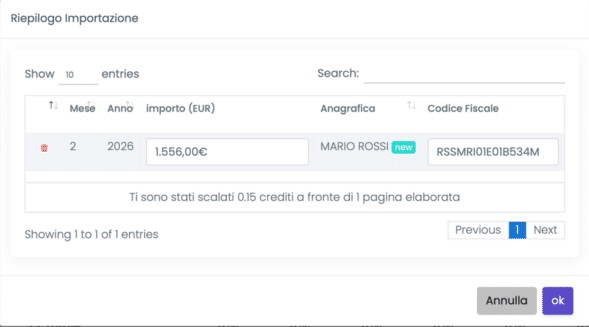
Al termine dell’importazione, in un’apposita modale sarà riportato tutto il contenuto della busta paga (nome dipendente, codice fiscale, mese e anno della retribuzione, importo…). I campi di ognuna delle righe di retribuzione sono modificabili; inoltre, ogni riga è eliminabile cliccando sul pulsante del cestino. Ultimate le modifiche, è possibile salvare le retribuzioni cliccando su “ok”: la dashboard riepilogativa sarà popolata dai dati appena importati.
Retribuzione
È possibile inserire una nuova scadenza di pagamento, con riferimento sia alle retribuzioni nette che ad altri versamenti, quali eventuali liquidazioni del TFR o versamenti TFR esterni. Le modalità di inserimento delle suddette scadenze sono le seguenti:
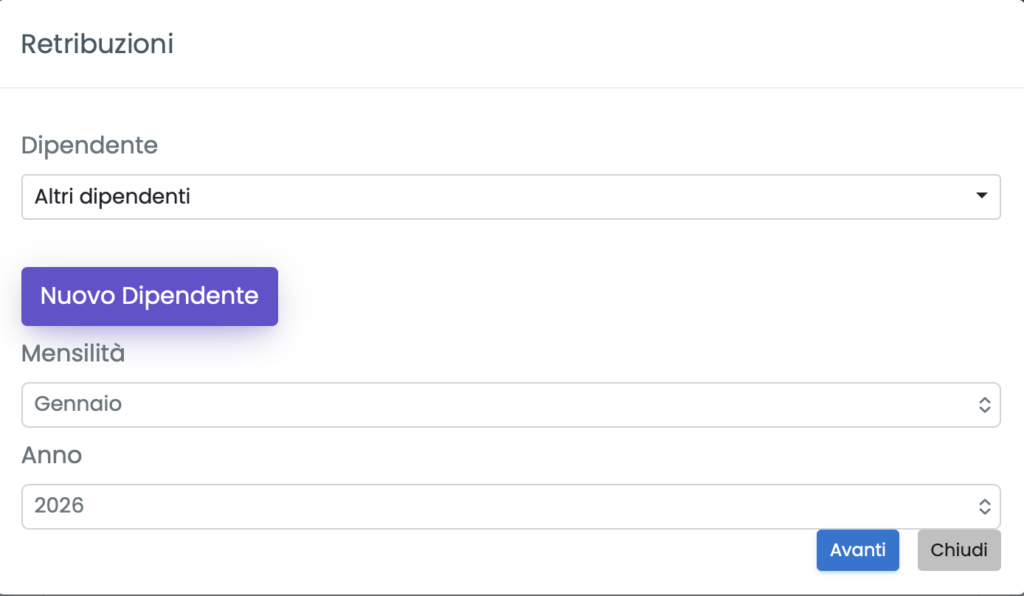
- Inserimento tramite pulsante “Retribuzione”: cliccando il tasto “Retribuzione”, è possibile scegliere in primo luogo se inserire una scadenza relativa ad un singolo dipendente o alla totalità degli stessi e, in secondo luogo, il mese e l’anno di riferimento della scadenza stessa. Una volta impostati i suddetti parametri, sarà sufficiente inserire l’importo netto dell’uscita e, eventualmente, flaggare l’opzione “pagata” laddove si voglia inserire una scadenza settata come già pagata;
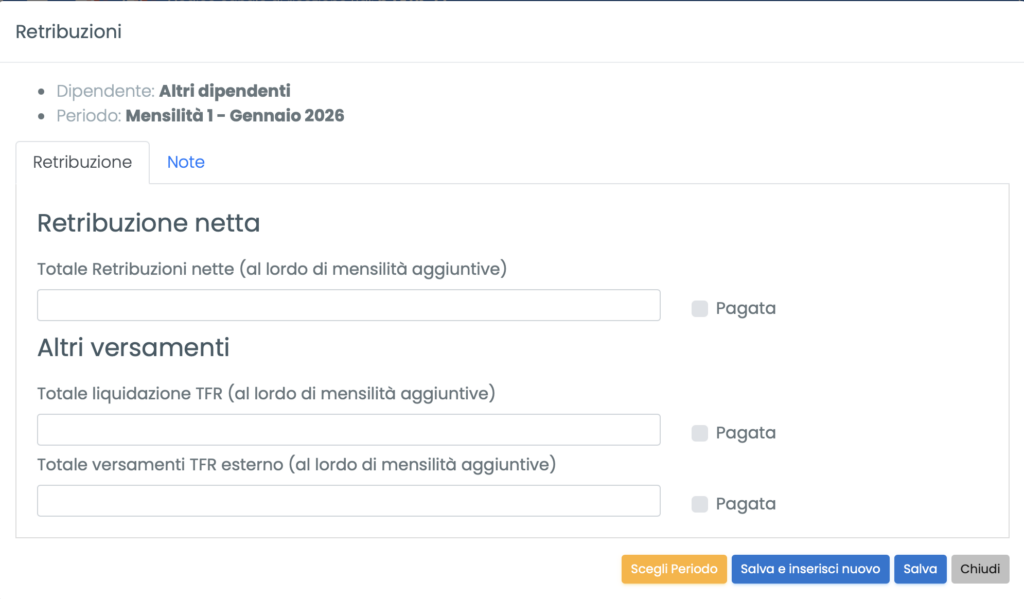
- Inserimento tramite click nella tabella delle retribuzioni, in corrispondenza del mese di riferimento: cliccando all’interno della tabella in corrispondenza del mese scelto, sarà sufficiente inserire l’importo netto dell’uscita e, eventualmente, flaggare l’opzione “pagata” laddove si voglia inserire una scadenza settata come già pagata.
F24
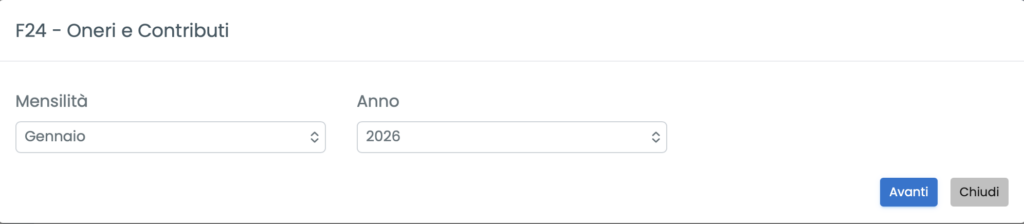
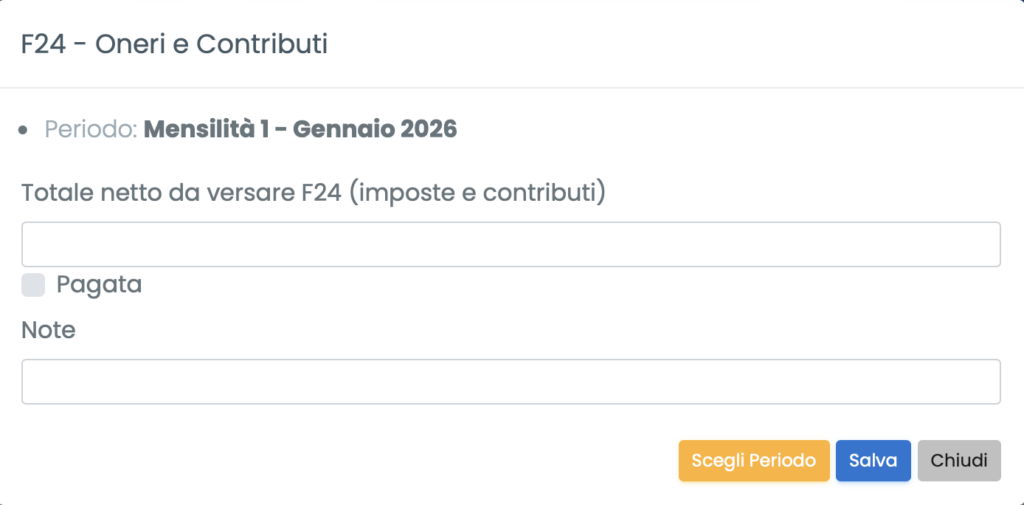
È possibile inserire il pagamento del modello F24 cliccando sul pulsante “F24”. Si dovrà scegliere in primo luogo il periodo di riferimento (mensilità e anno); dopodiché, cliccando su “Avanti”, sarà possibile inserire il l’importo netto e l’eventuale flag che setta la scadenza come pagata.
Impostazioni aggiuntive
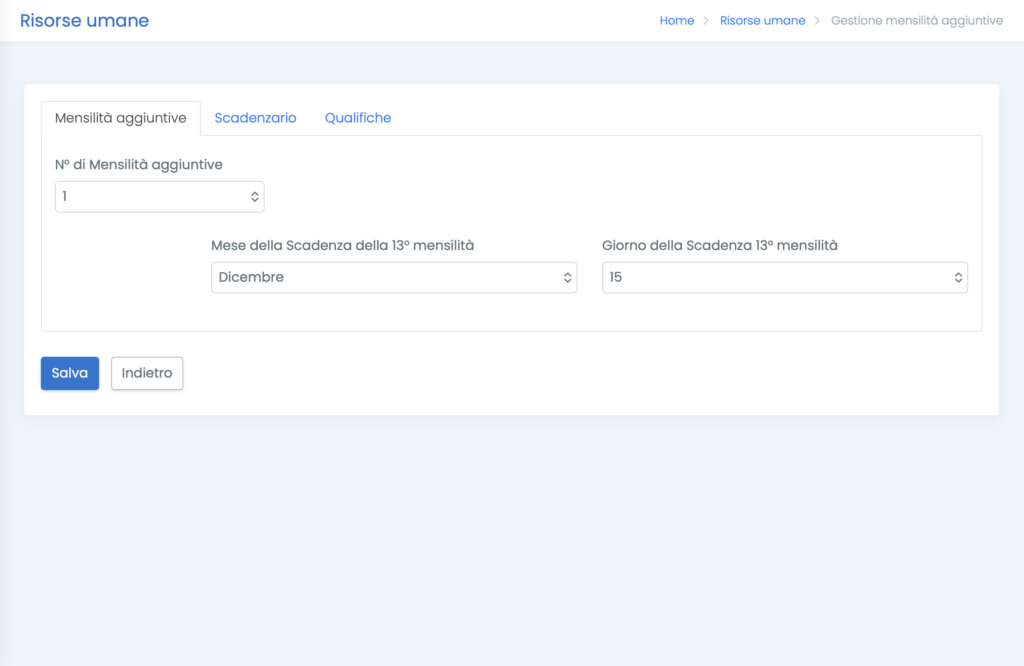
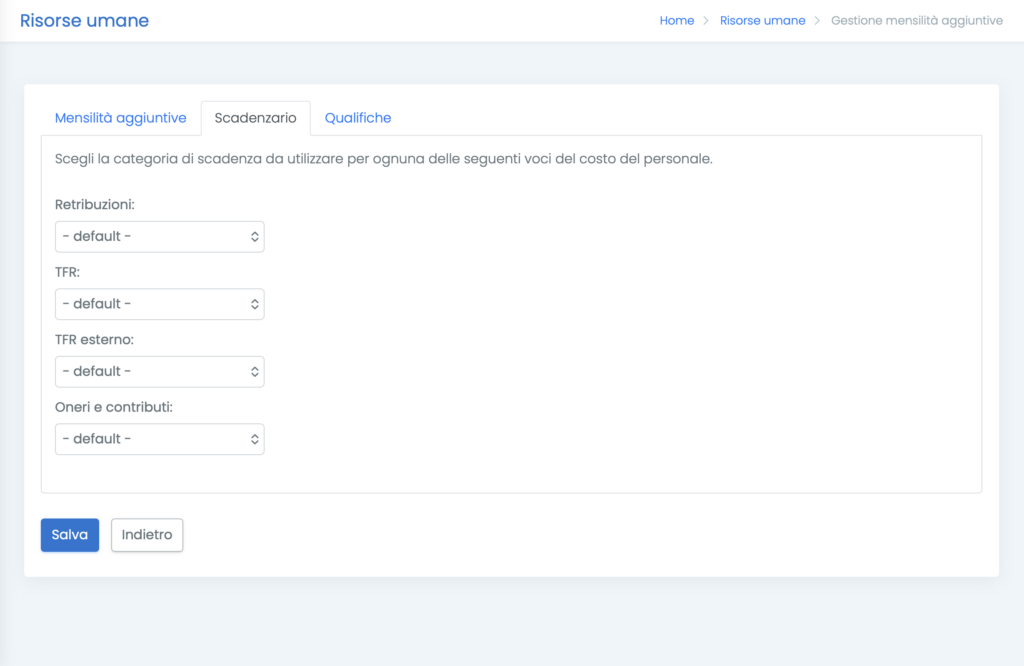
Cliccando sul tasto della rotella è possibile accedere alla schermata delle impostazioni aggiuntive:
- Mensilità aggiuntive: consente di impostare le mensilità aggiuntive (tredicesima, quattordicesima) e la loro manifestazione temporale;
- Scadenzario: consente di associare a ognuna delle voci di costo del personale una determinata categoria scadenza. Il sistema preimposta quella di default, ma è possibile modificare la categoria scadenza creando un’apposita categoria scadenza per i costi del personale in Configurazione > Generali > Categorie Scadenze;
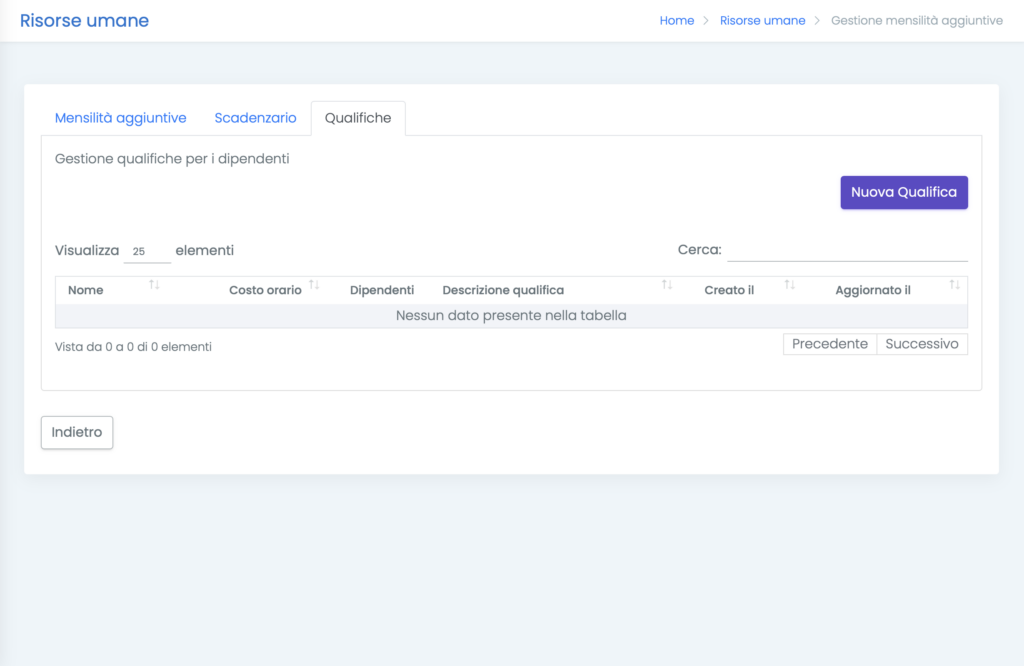
- Qualifiche: consente di assegnare a ogni dipendente una qualifica, utile quando si intende configurare una commessa.