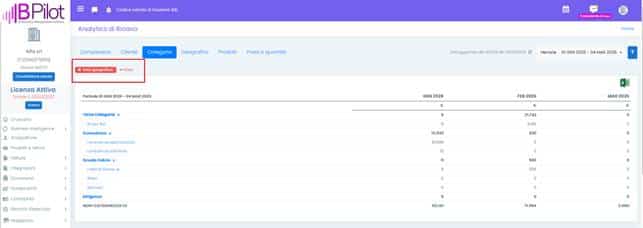
Dashboard Analytics di ricavo
La sezione Dashboard Analytics di Ricavo fornisce una panoramica chiara ed immediata dell’andamento delle entrate aziendali, favorendo un’analisi ed un monitoraggio automatico di:
- fatturato dei singoli clienti, grazie ad un ordinamento per fatturato dei migliori clienti;
- categorie di ricavi, precedentemente creati nell’albero in configurazioni;
- vendite per aree geografiche, con una cartina interattiva;
- vendite dei singoli prodotti/servizi venduti.
- Tab Complessivo Ricavo:
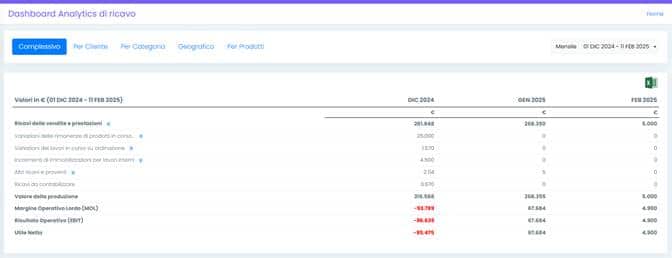
Mostra i valori in €, per periodo di analisi, dei seguenti indicatori:
- Valore della produzione: pari alla somma delle voci di Ricavi delle vendite e prestazioni; Variazioni delle rimanenze di prodotti in corso di lavorazione, semilavorati e finiti; Variazioni dei lavori in corso su ordinazione; Incrementi di immobilizzazioni per lavori interni, Altri ricavi e proventi e Ricavi da contabilizzare.
- Margine Operativo Lordo (MOL): dato dalla differenza tra Valore della produzione e Totale Costi di Gestione
- Risultato Operativo (EBIT): dato dalla differenza tra MOL, Ammortamenti e Accantonamenti e svalutazione
- Utile netto: che si ottiene a partire dall’EBIT à +/- Proventi e Oneri Finanziaria à +/- Altri Ricavi e Costi non Operativi à – Imposte sul reddito.
È possibile modificare i filtri di visualizzazione del periodo di analisi cliccando in alto a destra su “Clicca per aprire i filtri” e apparirà la seguente schermata:
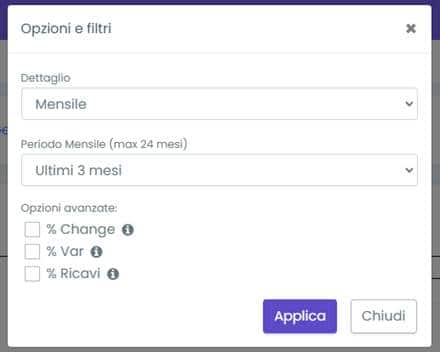
È possibile scegliere di visualizzare un dettaglio Giornaliero, Mensile, Trimestrale ed Annuale.
Il periodo giornaliero che può essere visualizzato è: Oggi, Ultimi 7 giorni, Ultimi 15 giorni e Personalizzato (con la possibilità di scegliere il giorno di inizio e di fine, per un massimo di 15 giorni)
Il periodo mensile che può essere visualizzato è: Ultimo mese, Ultimi 2 mesi, Ultimi 3 mesi e Personalizzato (con la possibilità di scegliere il mese di inizio e di fine, per un massimo di 24 mesi)
Il periodo Trimestrale che può essere visualizzato è: Ultimo trimestre, Ultimi 2 trimestri, Ultimi 3 trimestri e Personalizzato (con la possibilità di scegliere il trimestre di inizio e di fine, per un massimo di 8 trimestri)
Il periodo Annuale che può essere visualizzato è: Ultimo anno, Ultimi 2 anni e Personalizzato (con la possibilità di scegliere l’anno di inizio e di fine, per un massimo di 2 anni)
Inoltre, da Opzioni e filtri è possibile selezionare anche delle opzioni avanzate che, se flaggate, mostreranno nello schema degli analytics anche ulteriori colonne, ossia:
- % Change: rappresenta la variazione percentuale
del dato rispetto al periodo precedente. Nello specifico viene calcolato come la
differenza tra l’importo del periodo attuale e l’importo del periodo precedente,
rapportato al valore assoluto dell’importo del periodo precedente
à Ad esempio, se a gennaio il dato è pari a € 100 e a febbraio è pari a € 120, allora la % change sarà pari al +20,0%; - % Variazione: rappresenta la variazione
percentuale del dato rispetto allo stesso periodo dell’anno precedente. Nello
specifico viene calcolato come la differenza tra l’importo del periodo attuale
e l’importo dello stesso periodo dell’anno precedente, rapportato al valore
assoluto del dato dello stesso periodo dell’anno precedente
à Ad esempio, se a gennaio 2024 il dato è pari a € 150 e a gennaio 2025 è pari a € 120, allora % variazione sarà pari al -20,0%; - % Ricavi: rappresenta l’incidenza percentuale
del dato rispetto al fatturato dello stesso periodo. Nello specifico è dato dal
rapporto tra il dato e il valore della voce Ricavi delle vendite e prestazioni
in un dato periodo di analisi moltiplicato per 100
à Ad esempio, se il valore della voce di Ricavi delle vendite e prestazioni è pari a € 500 e il valore del Valore della produzione è pari a € 600, allora la % Ricavi per quest’ultima voce sarà pari 120,0%.
In particolare, se il valore del periodo precedente è pari a zero e il periodo corrente è valorizzato, allora la % change e la % variazione sarà pari al +100,0%; viceversa, se il periodo precedente è valorizzato e il periodo corrente è pari a zero, allora la % change e la % variazione sarà pari al -100,0%; mentre, se il periodo precedente e quello corrente sono pari a zero, allora la % change e la % variazione saranno pari a 0,0%.
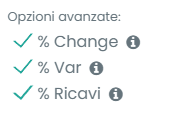
La schermata degli analytics di ricavo complessivo, con le eventuali colonne relative alle opzioni avanzate, apparirà in questo modo:
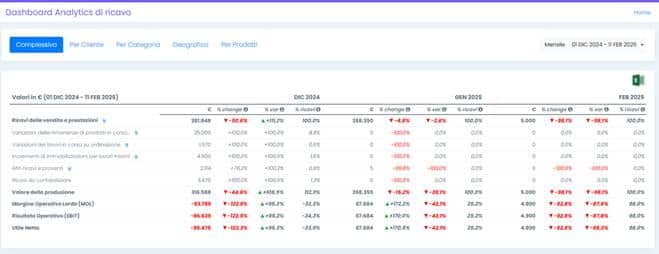
La seguente tabella può essere esportata in Excel cliccando sulla relativa icona in alto a destra.
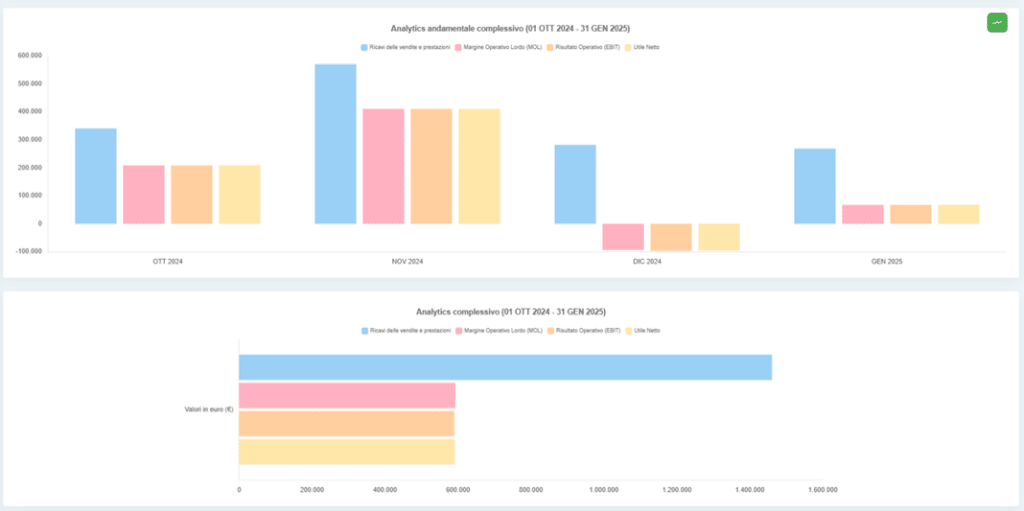
Inoltre, i grafici rispecchiano immediatamente quanto indicato nelle tabelle, così da avere immediatamente una rappresentazione chiara della situazione aziendale, in particolare è possibile visualizzare due grafici:
- Analytics andamentale complessivo: mostra l’andamento delle voci di “Ricavo delle vendite e prestazioni”, “Margine Operativo Lordo (MOL), “Risultato Operativo (EBIT) e Utile Netto per i diversi periodi di analisi selezionati;
- Analytics complessivo: mostra il totale complessivo nel periodo di analisi selezionato delle quattro voci, come mostrato nella schermata seguente.
Una volta settate tali impostazioni, cliccando la sezione desiderata (in alto) sarà possibile consultare i dati complessivi relativi al periodo prescelto, per singolo cliente, per la categoria creata ed assegnata ai prodotti/servizi, per area geografica o per singoli prodotti.
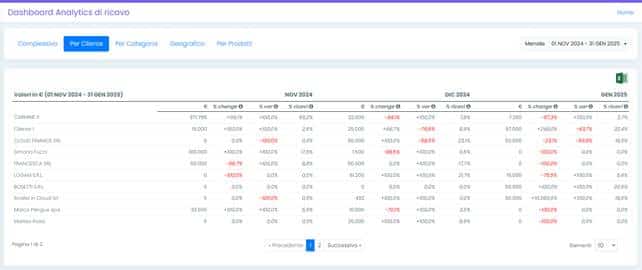
- Tab Per Cliente
Il seguente tab presenta informazioni relative ai ricavi generati da ciascun cliente, ordinati in base al fatturato. In questo modo, è possibile ottenere una panoramica chiara e immediata dei clienti che contribuiscono maggiormente al fatturato dell’azienda in un determinato periodo di analisi, identificando facilmente i clienti più importanti e monitorando l’andamento delle vendite.
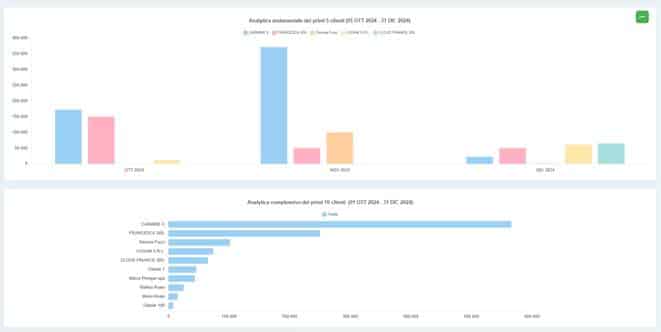
Anche in questa tab, i grafici sottostanti rispecchiano immediatamente quanto indicato nelle tabelle, così da avere una rappresentazione chiara della situazione aziendale, in particolare è possibile visualizzare due grafici:
- Analytics andamentale dei primi 5 clienti: mostra l’andamento dei top 5 clienti, ordinati per fatturato, per i diversi periodi di analisi selezionati;
- Analytics complessivo dei primi 10 clienti: mostra il totale complessivo dei top 10 clienti nel periodo di analisi selezionato.
- Tab Per Categoria
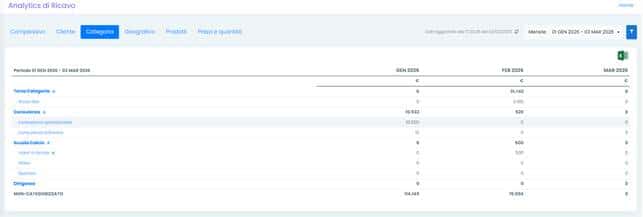
Il seguente tab presenta informazioni relative ai ricavi generati da ciascuna Categoria di prodotti e servizi, ordinate in base al fatturato, che l’utente ha creato nella sezione Configurazione. Negli analytics, in questo modo, si evincerà, la somma di tutti i valori di quella categoria, mostrando la categoria padre e le relative sottocategorie, anche se contabilizzata in conti diversi, così da risolvere il problema del PDC classico ed evitare di effettuare manualmente le somme.
In particolare, anche nel caso in cui si hanno conti di ricavi non è associati ad alcuna categoria, ma valorizzati nel periodo di analisi, apparirà il totale dei ricavi non categorizzati, come mostrato nella seguente schermata.
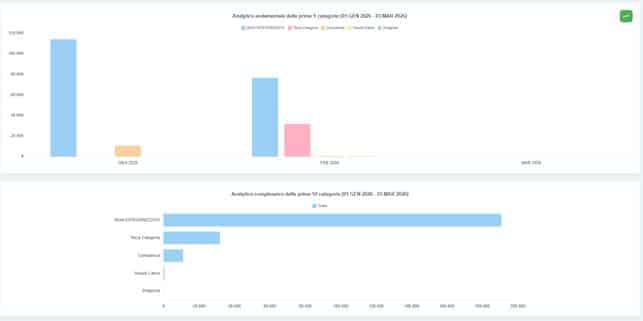
Anche in questa tab, i grafici sottostanti rispecchiano immediatamente quanto indicato nelle tabelle, così da avere una rappresentazione chiara della situazione aziendale, in particolare è possibile visualizzare due grafici:
- Analytics andamentale delle prime 5 categorie: mostra l’andamento delle top 5 categorie, ordinate per fatturato, per i diversi periodi di analisi selezionati;
- Analytics complessivo delle prime 10 categorie: mostra il totale complessivo delle top 10 categorie nel periodo di analisi selezionato.
- Tab Per Geografico
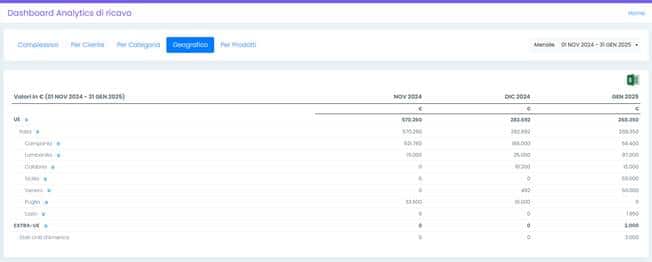
Il seguente tab presenta informazioni relative ai ricavi suddivisi per area geografica, ordinati in base al fatturato del periodo di analisi selezionato. Nello specifico, come mostrato nella figura seguente, il valore dei ricavi per area geografica vengono suddivisi in UE ed EXTRA UE, indicando le nazionalità che sono valorizzate, ossia quelle nelle quali sono stati venduti i prodotti o servizi. In particolare, per l’Italia è possibile ottenere un dettaglio sia per regione che per singola provincia.
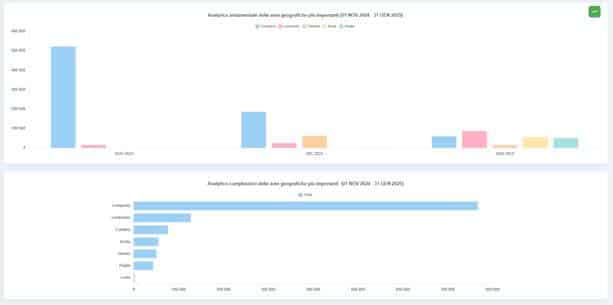
Anche in questa tab, i grafici sottostanti rispecchiano immediatamente quanto indicato nelle tabelle, così da avere una rappresentazione chiara della situazione aziendale, in particolare è possibile visualizzare due grafici:
- Analytics andamentale delle aree geografiche più importanti: mostra l’andamento delle top 5 aree geografiche, ordinate per fatturato, per i diversi periodi di analisi selezionati;
- Analytics complessivo delle aree: mostra il totale complessivo delle top 10 aree geografiche nel periodo di analisi selezionato, come mostrato nella schermata seguente.
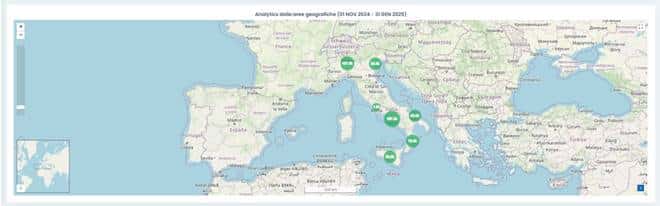
Inoltre, nella tab Geografico è possibile visualizzare anche una cartina dinamica e interattiva che in maniera immediata mostra quali sono i paesi nei quali ci sono state delle vendite dei prodotti/servizi, valorizzando le diverse regioni italiane o le diverse nazioni, come mostrato nella seguente schermata.
- Tab Per Prodotti
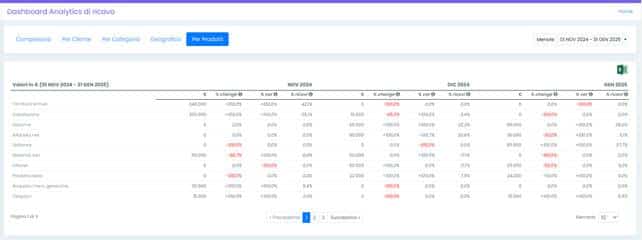
Il seguente tab presenta informazioni relative ai ricavi suddivisi per prodotti, i quali sono ordinati in base al fatturato del periodo di analisi selezionato.
Questo tab permette di visualizzare in maniera immediata quali sono i prodotti più venduti in un determinato lasso temporale.
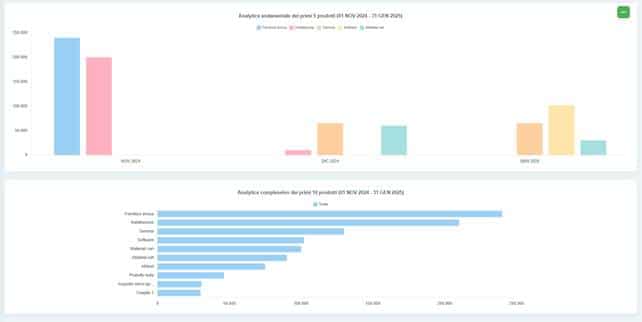
Anche in questa tab, i grafici sottostanti rispecchiano immediatamente quanto indicato nelle tabelle, così da avere una rappresentazione chiara della situazione aziendale, in particolare è possibile visualizzare due grafici:
- Analytics andamentale dei primi 5 prodotti: mostra l’andamento dei top 5 prodotti, ordinati per fatturato, per i diversi periodi di analisi selezionati;
- Analytics complessivo dei primi 10 prodotti: mostra il totale complessivo dei top 10 prodotti nel periodo di analisi selezionato, come mostrato nella schermata seguente.
- Tab Per prezzi/quantità
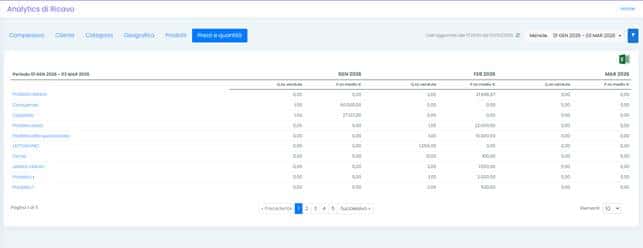
Il seguente tab presenta informazioni relative ai ricavi ordinati in ordine decrescente per quantità venduta e prezzo medio.
Questo tab permette di visualizzare in maniera immediata quali sono i prodotti più venduti e i relativi prezzi in un determinato lasso temporale.
- Filtri aggiuntivi
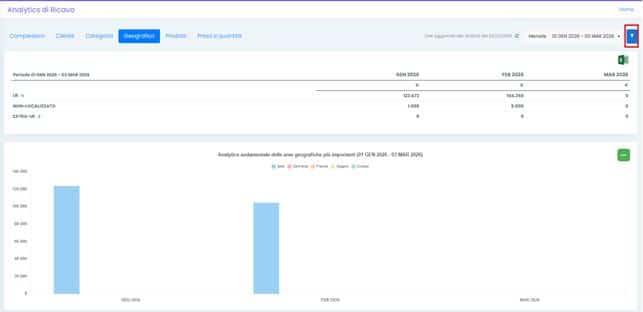
Nelle tab dedicate agli Analytics di ricavo è possibile impostare dei filtri aggiuntivi. Basta cliccare sull’icona rappresentata in figura in alto a destra
E’ possibile filtrare per:
- Clienti
- Categoria di ricavo
- Area geografica
- Prodotti
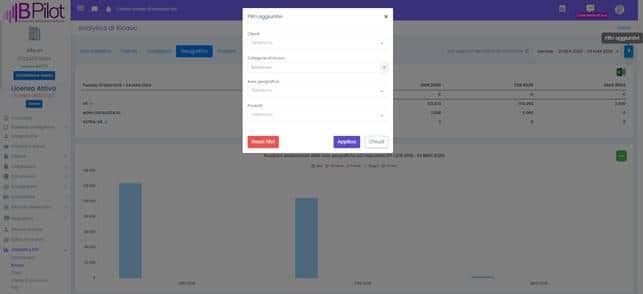
Ad esempio, applicando un filtro per area geografica e selezionando Italia, nelle altre tab vengono visualizzati esclusivamente i risultati associati a tale area.