Memo/Sollecito di pagamento automatico
Dalla sezione Configurazione > E-mail e notifiche > Notifiche è possibile impostare l’invio automatico dei memo e/o solleciti di pagamento. Le e-mail saranno inviate automaticamente dal sistema a seconda dei giorni impostati prima e dopo la scadenza.
I solleciti non saranno inviati se le scadenze sono state già adempiute, quindi la relativa scadenza sarà nello stato di pagata, avendo associato a questa un pagamento.
E-mail di cortesia
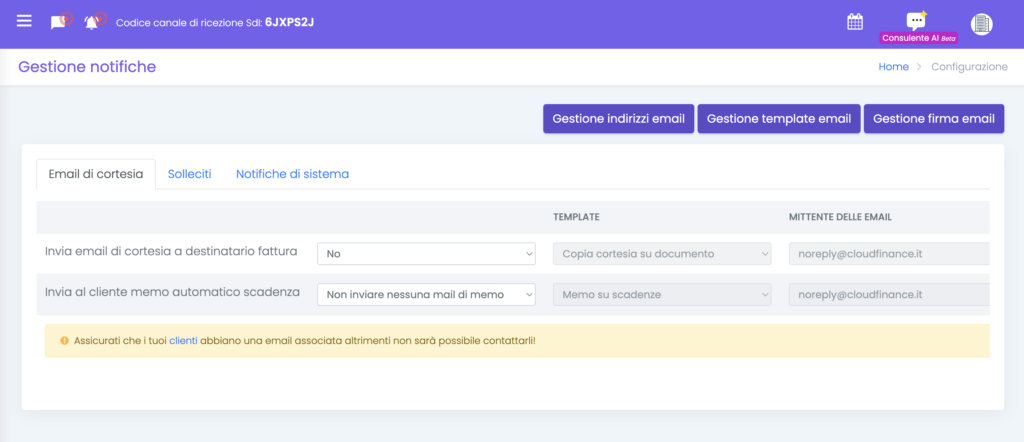
Per inviare e-mail di cortesia e promemoria automatici delle scadenze ai clienti, accedere al tab E-mail di cortesia e configurare le relative preferenze, come template e mittente delle e-mail.
Solleciti
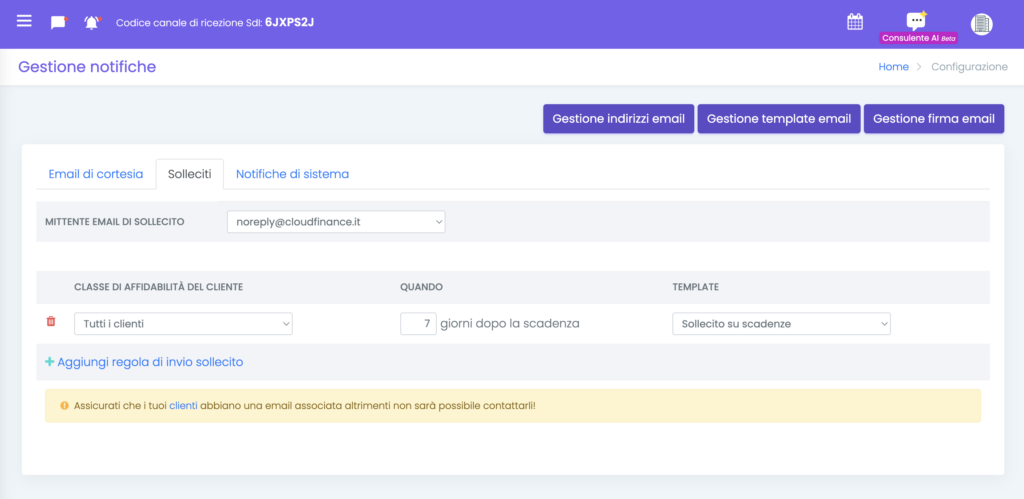
Per inviare e-mail di sollecito ai clienti, accedere al tab Solleciti e configurare le relative preferenze, come template, mittente delle e-mail e classe di affidabilità del cliente, che consente di definire il numero di giorni dopo la scadenza entro cui inviare il sollecito.
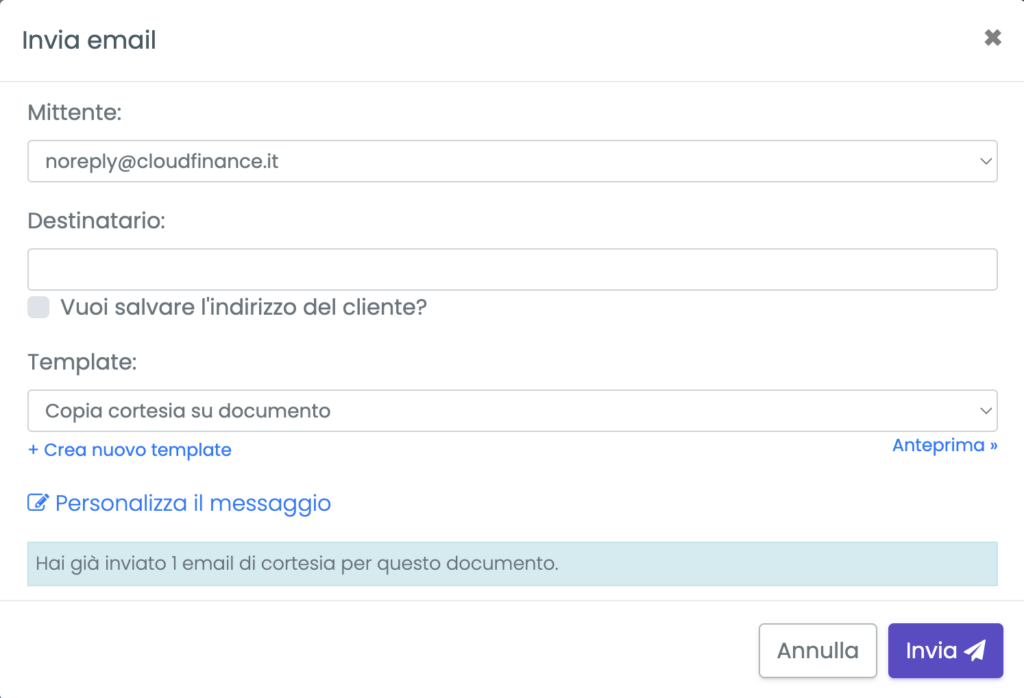
Le scadenze per le quali sono stati inviati i solleciti per email, automaticamente o manualmente, saranno contrassegnati nella dashboard degli incassi con l’icona della letterina in verde.
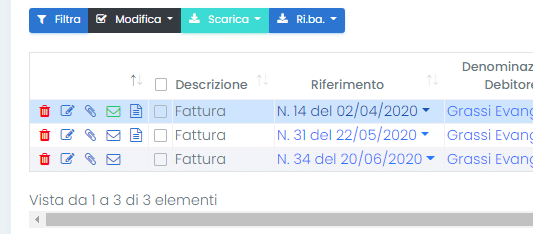
Cliccando sulla letterina verde si visualizzerà il numero di solleciti inviati per la scadenza in questione. L’utente potrà comunque inviare nuovamente il sollecito, se lo ritiene opportuno.
Notifiche di sistema
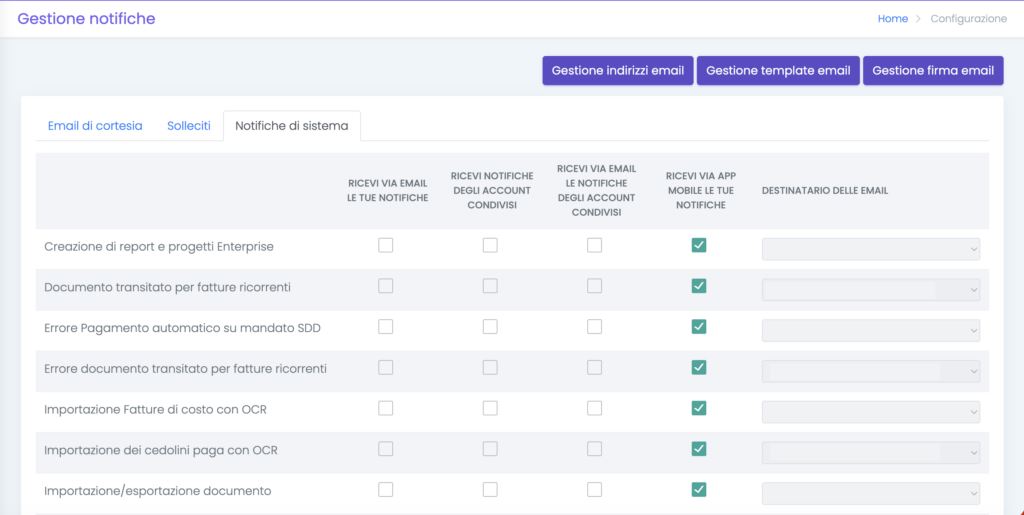
Per gestire la ricezione delle notifiche provenienti da BPilot, accedere al tab Notifiche di sistema e configurare le relative preferenze, come l’indirizzo e-mail di destinazione delle notifiche per ciascuna tipologia di notifica disponibile.
Gestione indirizzi e-mail
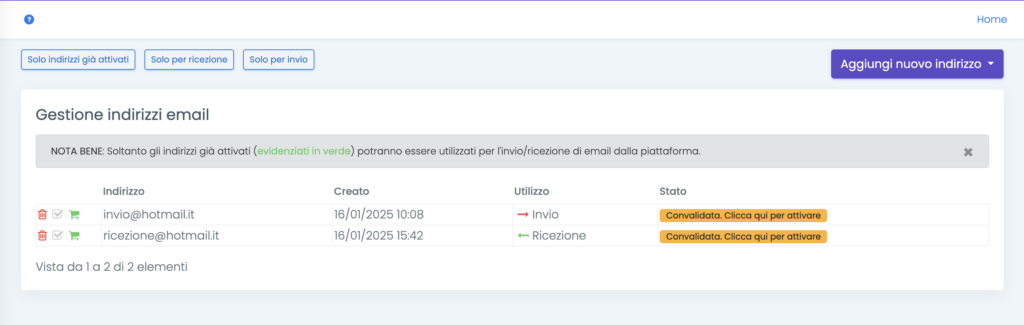
Cliccando sul pulsante Gestione indirizzi e-mail (oppure accedendo da Configurazione > E-mail e notifiche > Indirizzi e-mail) è possibile attivare uno o più indirizzi e-mail per l’invio e la ricezione delle notifiche.
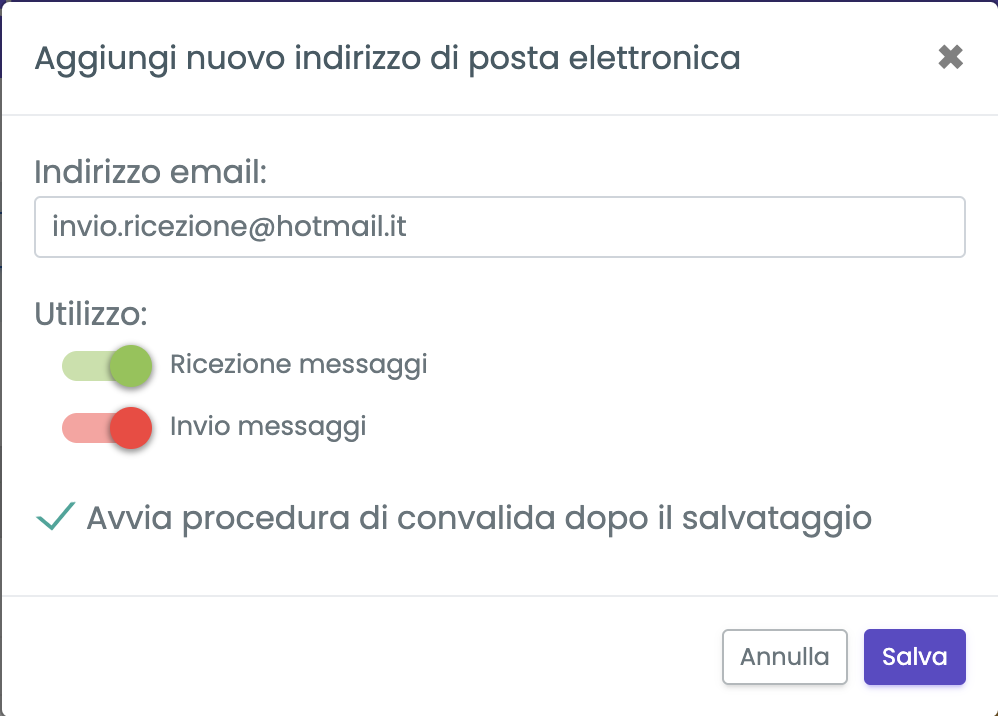
In fase di inserimento dell’indirizzo e-mail, accessibile tramite il pulsante Aggiungi nuovo indirizzo, è necessario specificare il tipo di posta (elettronica o PEC), l’utilizzo dell’indirizzo (ricezione, invio o entrambi) e infine convalidare l’indirizzo per renderlo immediatamente operativo.
Gestione template e-mail
Cliccando sul pulsante Gestione template e-mail (oppure accedendo da Configurazione > E-mail e notifiche > Template e-mail) è possibile creare nuovi template e/o visualizzare i template già esistenti.
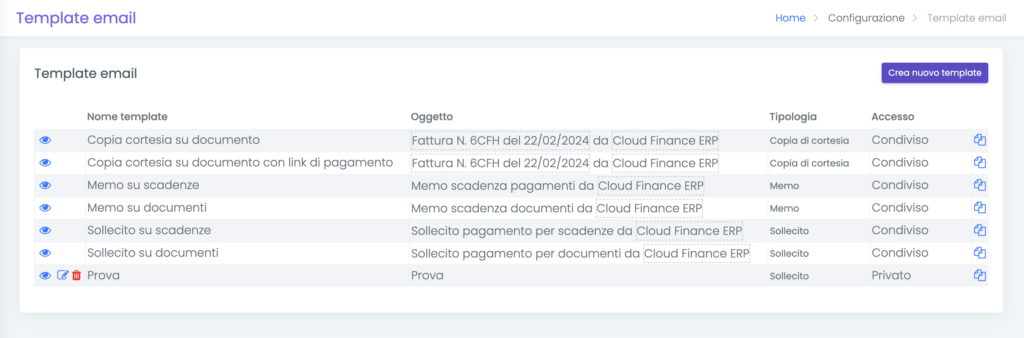
- La creazione avviene tramite il pulsante Crea nuovo template e richiede l’inserimento di un nome, una tipologia (copia di cortesia, memo o sollecito) e un oggetto; il corpo del messaggio è a inserimento libero. I template creati possono essere eliminati tramite l’icona del cestino.
- La visualizzazione avviene tramite l’icona dell’occhio accanto a ciascun template, sia creato sia preesistente. I template predefiniti, disponibili in sola visualizzazione, non sono modificabili; è tuttavia possibile duplicarli tramite l’icona dei fogli e apportare modifiche al duplicato.
Gestione firma e-mail
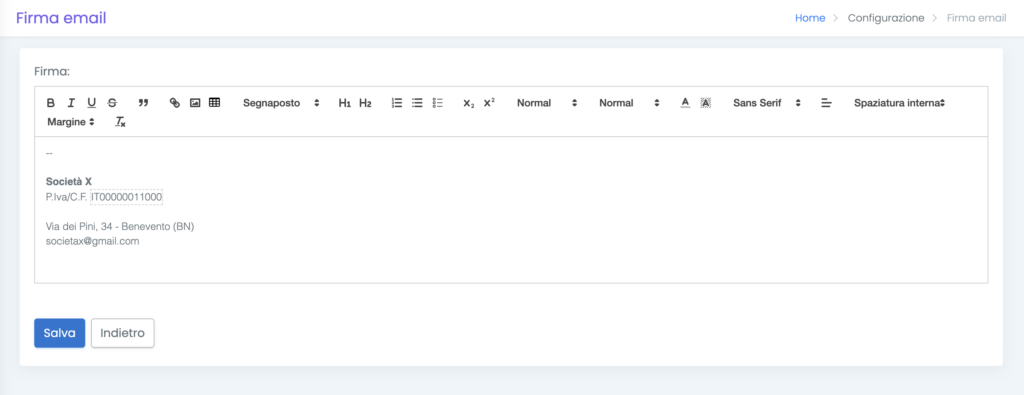
Cliccando sul pulsante Gestione firma e-mail (oppure accedendo da Configurazione > E-mail e notifiche > Firma e-mail) è possibile modificare la firma da apporre a piè di ogni template.