
Dashboard Magazzino
Principali Interfacce
È possibile visualizzare e selezionare il modulo “Magazzino” dalla dashboard principale cliccando su Magazzino:
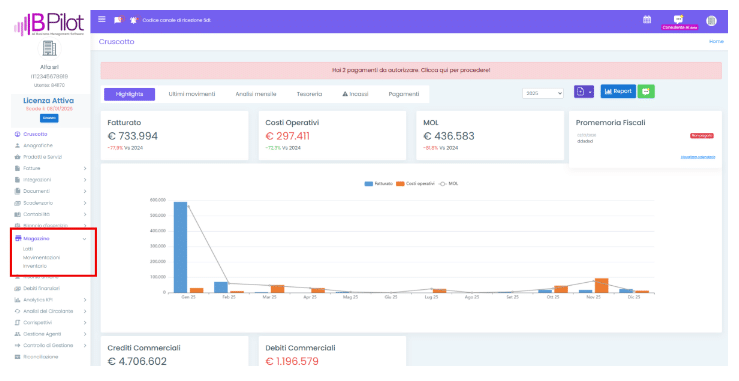
Le principali sezioni del “Magazzino” sono:
- Lotti
- Movimentazioni
- Inventario
Ad ogni sezione è possibile accedere cliccando sull’apposita voce
Sezione Movimentazioni
La sezione Magazzino > Movimentazioni permette di visualizzare tutte le movimentazioni di carico, scarico,
ordine e impegno con tutte le relative informazioni associate.
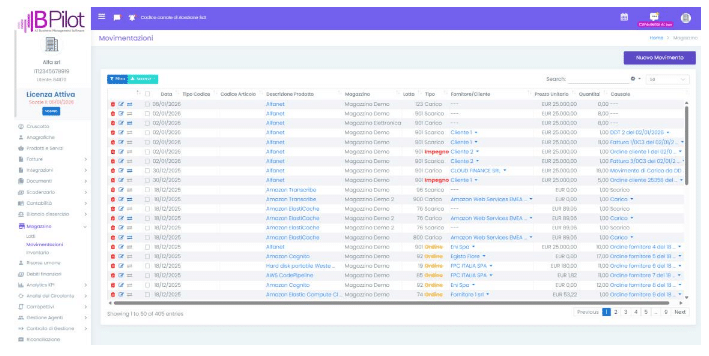
Nell’interfaccia principale, per ogni movimentazione si visualizzano:
Data: data della movimentazione
- Tipo Codice
- Codice Articolo
- Descrizione Prodotto
- Magazzino: viene indicato in quale magazzino è stata effettuata la movimentazione (può
essere configurato più di un magazzino di ubicazione) - Lotto: viene indicato su quale Lotto è stata effettuata la movimentazione
- Tipo: tipologia di movimentazione
- Tipo: tipologia di movimentazione
- Scarico/Carico, effettivo movimento che implica l’aggiornamento delle giacenze
- Impegno/Ordine, hanno solo scopo mnemonico ma non sono associate a effettivi movimenti di magazzino
- Fornitore/Cliente
- Prezzo Unitario: prezzo unitario di acquisto/vendita del prodotto
- Quantità: unità caricate o scaricate
- Causale: viene indicata l’origine della movimentazione
- ‘Ordine Cliente / Fornitore’, se effettuata da Ordine
- ‘DDT Cliente / Fornitore’, se effettuata da DDT
- ‘Fattura di Ricavo / Costo’, se effettuata da Fattura
- semplicemente Carico / Scarico se la movimentazione è effettuata manualmente
- “Rimuovi Movimento”: per eliminare la movimentazione
ATT! La rimozione di un movimento di carico/ordine è possibile solo se non vi sono scarichi collegati e alla rimozione di un movimento di scarico segue in automatico l’aggiornamento della giacenza del lotto!
È possibile effettuare una ricerca di dettaglio o tramite il pulsante generale “Filtra” o tramite la funzionalità “Search”. Inoltre, è possibile cliccare il pulsante generale “Scarica” per scaricare le informazioni presenti in formato csv/xls/xlsx/pdf.
Cliccando su “Nuovo Movimento” si apre la seguente schermata per inserire un carico o scarico manualmente
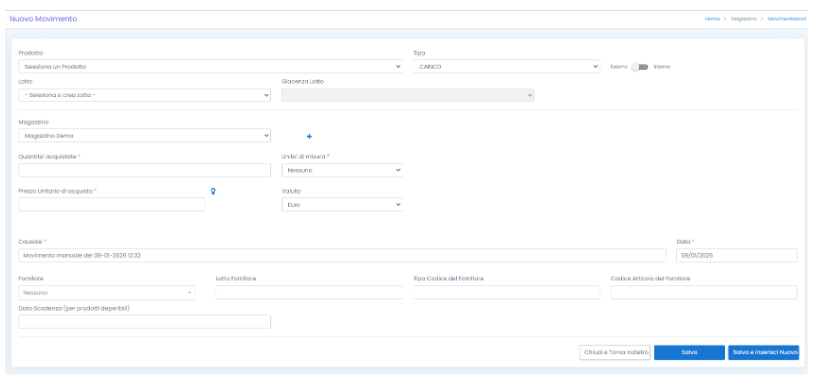
Inoltre, vi è la possibilità di selezionare se si tratta di un movimento ‘Esterno’ o ‘Interno’. Col primo caso si movimentano beni effettivamente acquistati/venduti; nel secondo caso, si può caricare un bene generato/prodotto internamente o scaricare un bene consumato/utilizzato internamente.
Sezione Lotti
La sezione Magazzino > Lotti permette di visualizzare tutti i lotti generati nei magazzini con tutte le relative informazioni associate.
È importante specificare che ogni lotto può essere associato ad un solo prodotto, mentre lo stesso prodotto può essere caricato su più lotti differenti. Ogni lotto è identificato da un numero univoco che, in fase di creazione, viene assegnato automaticamente dal sistema in modo progressivo rispetto ai lotti già esistenti; in alternativa, il numero può essere definito manualmente dall’utente. Non è possibile associare un prodotto ad un lotto già associato ad un altro prodotto.
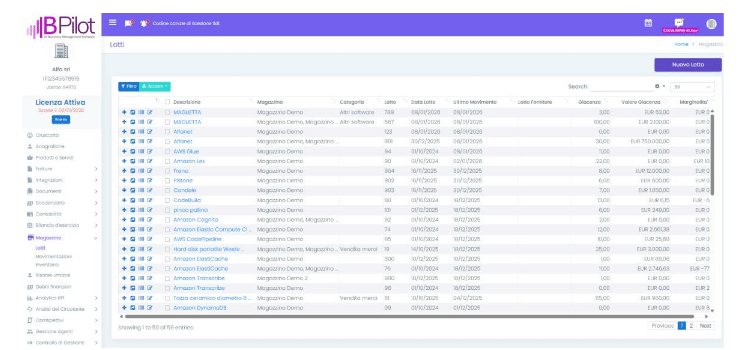
Nell’interfaccia principale, per lotto si visualizzano:
- Descrizione del Prodotto
- Magazzino: viene indicato in quale magazzino è presente il lotto, o se è presente in più di un
magazzino nel caso in cui sono stati configurati più magazzini di ubicazione - Categoria: se al prodotto è stata associata una Categoria di Ricavo
- Lotto: numero identificativo lotto
- Data Lotto: data di creazione del lotto
- Ultimo Movimento: data in cui è avvenuta l’ultima movimentazione sul lotto (carico,
scarico, trasferimento interno) - Lotto Fornitore: per tracciare la provenienza del prodotto associato al lotto nel caso in cui il
fornitore gli ha associato un lotto specifico - Giacenza: quantità di prodotto presente a lotto
- Valore Giacenza: calcolata rispetto al prezzo di acquisto e di vendita del prodotto
- Marginalità: guadagno ottenuto da quel prodotto, tenuto conto del costo di acquisto e del
prezzo di vendita e delle quantità vedute
È possibile effettuare una ricerca di dettaglio o tramite il pulsante “Filtra” o tramite la funzionalità “Search”. Inoltre, è possibile cliccare il pulsante generale “Scarica” per scaricare le informazioni presenti in formato csv/xls/xlsx/pdf.
Infine, la principale funzionalità nella dasboard è data dal pulsante “Nuovo Lotto”. Tale pulsante apre la seguente modale:
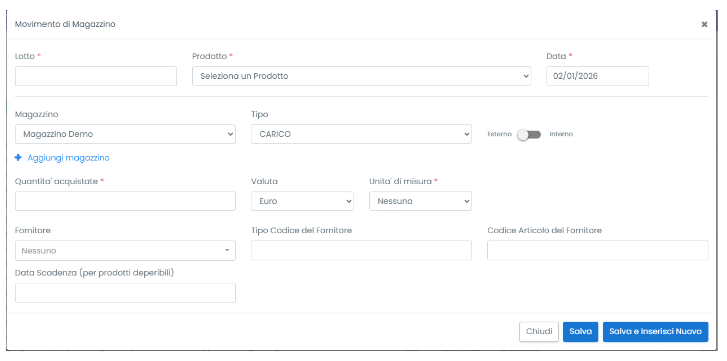
Con questa modale è possibile inserire un nuovo lotto e associarlo a un prodotto e a un’operazione di carico/scarico.
Sezione Inventario
La sezione Magazzino > Inventario permette di visualizzare tutto ciò che si possiede nei propri magazzini.
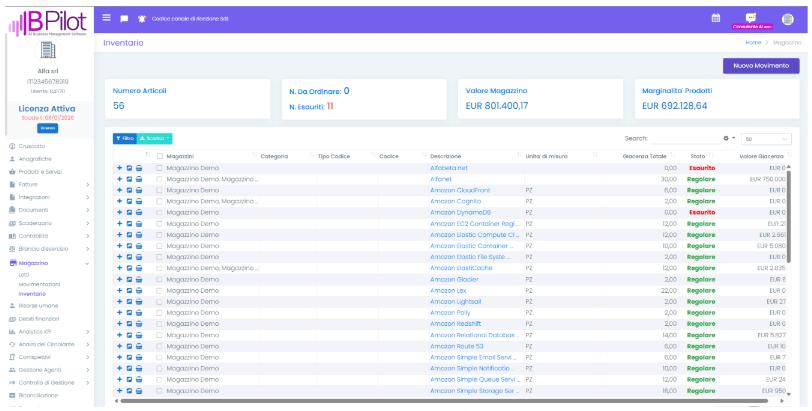
Nell’interfaccia principale, per ogni prodotto si visualizzano:
- Magazzini: viene indicato in quali magazzini è presente il prodotto
- Categoria: se al prodotto è stata associata una Categoria di Ricavo
- Tipo Codice
- Codice
- Descrizione del Prodotto
- Unità di Misura
- Giacenza Totale: quantità di prodotto presente su tutti i magazzini/lotti
- Stato: Esaurito / Regolare
- Valore Giacenza: calcolata rispetto alla giacenza totale
- Pulsante ‘Nuovo Movimento sul Prodotto’: per effettuare carico / scarico del prodotto
- Pulsante ‘Dettaglio dei Lotti del Prodotto’
- Pulsante ‘Ordina il Prodotto’: pulsante che reindirizza alla modale di inserimento ‘Nuovo
Movimento’
È possibile effettuare una ricerca di dettaglio o tramite il pulsante “Filtra” o tramite la funzionalità “Search”. Inoltre, è possibile cliccare il pulsante generale “Scarica” per scaricare le informazioni presenti in formato csv/xls/xlsx/pdf.
Trasferimento merce interno
Vi è la possibilità di movimentare merce internamente da un magazzino ad un altro grazie all’apposita spunta visualizzabile e selezionabile cliccando il pulsante “Nuovo Movimento” nella sezione Magazzino > Movimentazioni.
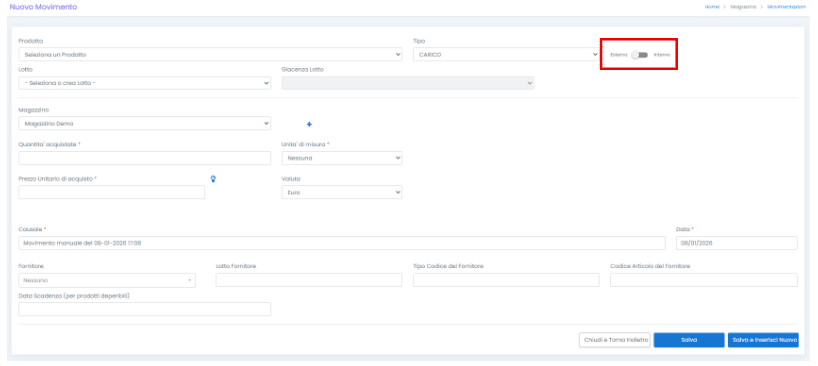
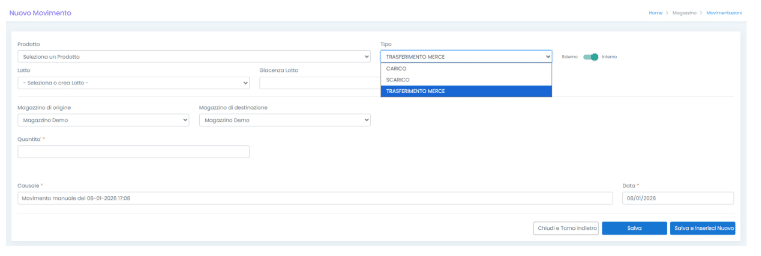
Selezionare un movimento ‘Interno’ per effettuare:
un TRASFERIMENTO MERCE per movimentare merce tra diversi magazzini. A sua volta andrà selezionato il magazzino di ORIGINE e il magazzino di DESTINAZIONE della movimentazione. In base a questa informazione verranno suggeriti i Lotti da movimentare e le rispettive disponibilità, che è informazione utile per scegliere le quantità da movimentare.
Il TRASFERIMENTO MERCE può essere effettuato anche su una singola movimentazione dalla sezione Movimentazioni, tramite pulsante ‘Trasferisci in altro magazzino’:
Cliccando il pulsante si aprirà la seguente finestra:
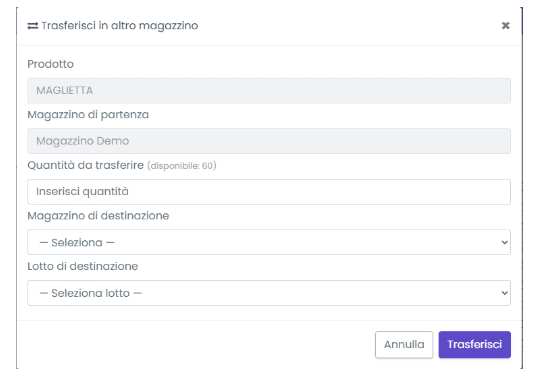
Indicando le quantità da trasferire, il magazzino di destinazione e il lotto di destinazione e confermando, verrà effettuato il trasferimento.