
Libro Mastro
Nel Libro Mastro, accessibile da Contabilità > Libri Obbligatori > Libro Mastro, vengono riportati tutti i conti del Piano dei Conti movimentati, con riferimento alle opzioni di visualizzazione impostate dall’utente.
Opzioni di visualizzazione
Cliccando sul pulsante “Opzioni”, l’utente potrà scegliere le seguenti configurazioni:
- Dettaglio: si riferisce al dettaglio temporale con cui filtrare i dati: se Annuale, sarà presente un’ulteriore tendina “Anno” in cui è possibile scegliere un intero anno di calendario); se Periodo, sarà presente un’ulteriore tendina “Situazione al” in cui è possibile scegliere la situazione a un determinato giorno);
- Tipo conto: permette di filtrare solo conti economici, solo conti patrimoniali o entrambi;
- Visualizzazione dei saldi relativi al periodo precedente: se flaggato, per ogni conto verrà mostrato anche il relativo saldo al giorno precedente rispetto alla Data Inizio impostata;
- Visualizzazione dei soli conti del periodo scelto: se flaggato, verranno mostrati i soli conti movimentati nel periodo scelto e non anche tutti gli altri conti movimentati nel corso dell’esercizio;
- Escludi le scritture di chiusura bilancio: se flaggato, le scritture generate a seguito della chiusura del bilancio di esercizio verranno escluse.
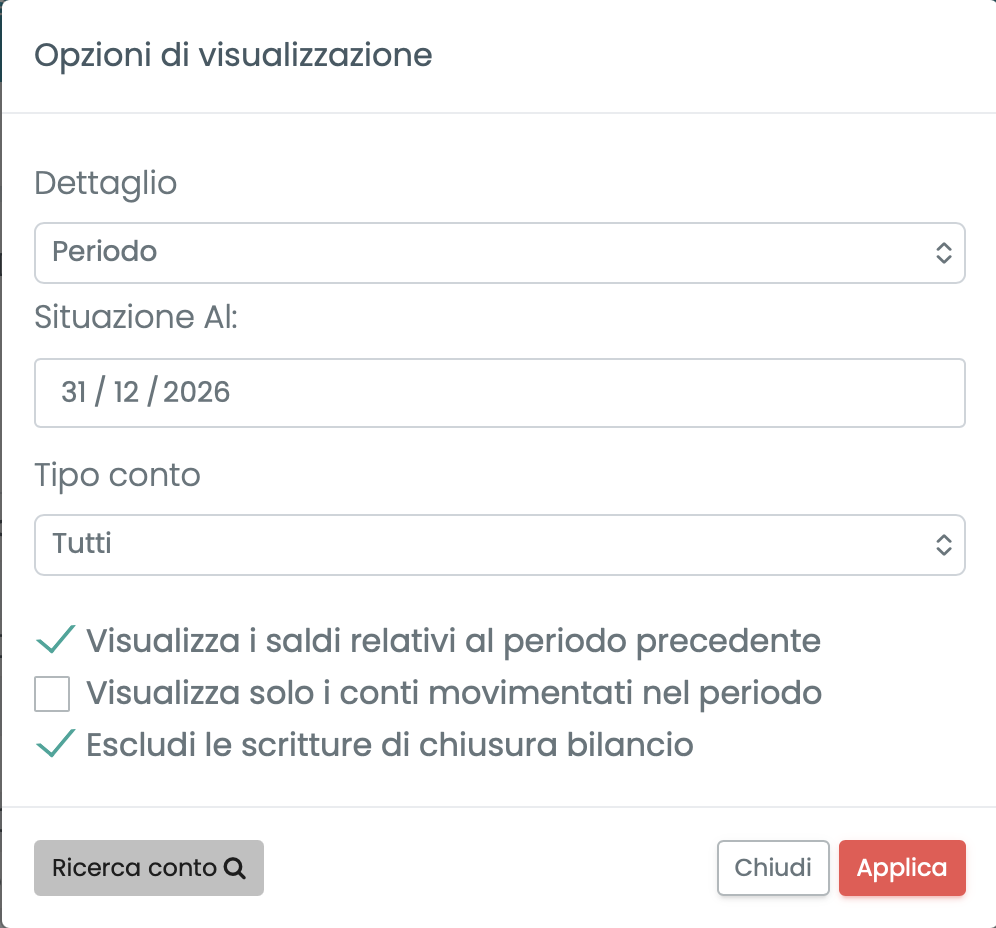
Una volta impostate le suddette opzioni, cliccando su “Applica” verrà generato il Libro Mastro.
Dashboard generale
La dashboard iniziale rappresenta un riepilogo generale di tutti i conti movimentati, con riferimento alle opzioni impostate dall’utente.

Dettaglio del singolo conto
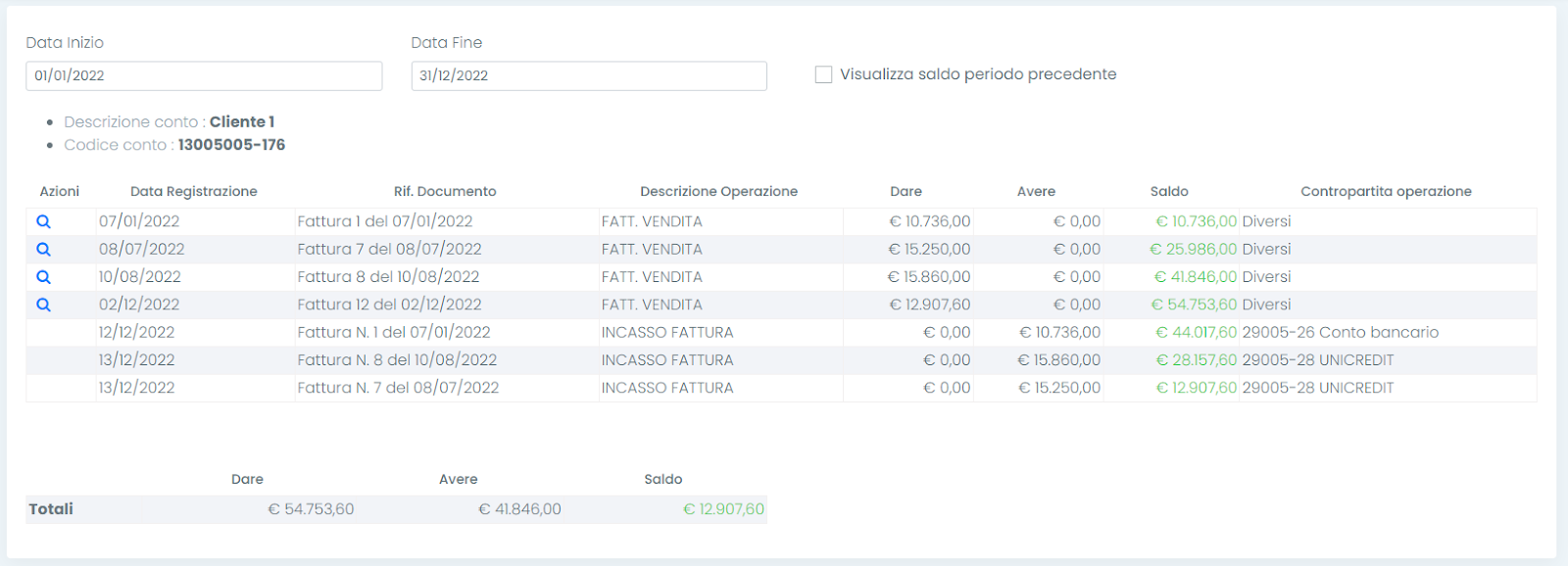
La tabella di dettaglio del singolo conto scelto (mastrino o scheda contabile), visualizzabile cliccando sulla lente posta in corrispondenza di ogni riga, presenta le seguenti informazioni:
- Azioni: cliccando sulla lente, in corrispondenza della singola riga, verrà visualizzata la prima nota dell’operazione di riferimento;
- Data registrazione: data di registrazione contabile dell’operazione in riga;
- Rif. Documento: riferimento del documento relativo all’operazione in riga;
- Descrizione Operazione: tipologia dell’operazione relativa alla singola riga. Se flaggata l’opzione “Visualizza saldo periodo precedente”, la prima riga della tabella avrà come descrizione dell’operazione “Inizio periodo”;
- Dare: eventuale importo in Dare dell’operazione a cui fa riferimento la singola riga. Se flaggata l’opzione “Visualizza saldo periodo precedente”, la prima riga della tabella avrà in corrispondenza di questo campo l’eventuale eccedenza in Dare del saldo di tutte le movimentazioni di quel conto, avvenute dal 1/1 dell’anno scelto al giorno precedente la Data Inizio impostata;
- Avere: eventuale importo in Avere dell’operazione a cui fa riferimento la singola riga. Se flaggata l’opzione “Visualizza saldo periodo precedente”, la prima riga della tabella avrà in corrispondenza di questo campo l’eventuale eccedenza in Avere del saldo di tutte le movimentazioni di quel conto, avvenute dal 1/1 dell’anno scelto al giorno precedente la Data Inizio impostata;
- Saldo: saldo progressivo del conto, aggiornato in corrispondenza del saldo della singola operazione in riga. Se l’importo è eccedente in Dare, allora il saldo avrà colore verde, se l’importo è eccedente in Avere, allora il saldo avrà colore rosso. Se flaggata l’opzione “Visualizza saldo periodo precedente”, la prima riga della tabella avrà in corrispondenza di questo campo l’eventuale eccedenza in Dare o in Avere del saldo di tutte le movimentazioni di quel conto, avvenute dal 1/1 dell’anno scelto al giorno precedente la Data Inizio impostata;
- Contropartita operazione: contropartita del conto per ogni scrittura contabile riferita alla singola riga. Se la contropartita fa riferimento a più conti, il campo verrà valorizzato con “Diversi”
- Totali: somma di tutti gli importi in dare e in avere per le operazioni rientranti nell’intervallo considerato, nonché saldo complessivo del conto fino alla Data Fine impostata
Sia la dashboard generale (libro mastro) che il dettaglio del singolo conto sono esportabili in formato PDF tramite i relativi pulsanti in alto a destra. Scarica il libro mastro se ti serve avere una visione generale dei conti contabili movimentati, con i relativi movimenti e saldi nel periodo selezionato. Scarica il dettaglio del singolo conto se ti serve analizzare nel dettaglio il mastrino di un singolo conto contabile, verificando tutte le operazioni, le contropartite e il saldo progressivo.
Per una visualizzazione più completa e maggiori filtri si consiglia di consultare la sezione Contabilità > Situazione contabile.